Wissensdatenbank
1 000 FAQs, 500 Anleitungen und erläuternde Videos. Hier gibt es nur Lösungen!
Ein Problem bei kMeet lösen
Dieser Leitfaden erklärt, wie Sie eventuelle Probleme während einer Besprechung mit kMeet, der sicheren, unbegrenzten und kostenlosen Videokonferenzlösung von Infomaniak, lösen können.
Für ein spezifisches Problem mit dem Video, lesen Sie diesen anderen Leitfaden; für das Audio, diesen anderen Leitfaden. In jedem Fall wird empfohlen, die Desktop-App kMeet (Desktop-Anwendung für macOS / Windows / Linux) zu verwenden, wenn ein Problem mit der kMeet Web-App von Infomaniak (Online-Dienst kmeet.infomaniak.com) auftritt oder umgekehrt.
Der Gesprächspartner ist nicht sichtbar oder hörbar
Wenn die Konferenz gestartet wurde, Ihr Gesprächspartner die Webcam und das Mikrofon eingeschaltet hat, Sie ihn jedoch nicht sehen/hören können, bitten Sie ihn, zu überprüfen, ob auf seinem Computer oder seinem Firmennetzwerk eine Firewall aktiv ist.
Eine Firewall kann Lösungen wie Google Meet oder Microsoft Teams zulassen, ohne dass die kMeet-Streams zugelassen werden.
In den Einstellungen Ihrer Firewall müssen Sie Folgendes zulassen:
- UDP-Protokoll:
443. - Für den turn server (empfohlen), fügen Sie den TCP-Port
443hinzu. - Erlauben Sie die folgenden IP-Adressen:
185.125.24.0/24(TCP)185.125.24.0/24(UDP)
Sie können auch die Verbindung ändern (z. B. von WLAN zu 4G/5G), um zu überprüfen, ob eine Firewall die Ursache für die Synchronisationsprobleme ist.
Bildschirmfreigabe nicht möglich
Wenn Sie die Videokonferenzlösung kMeet verwenden und der Button zum Freigeben des Bildschirms nicht verfügbar ist und/oder grau bleibt, überprüfen Sie die Sicherheitseinstellungen auf Ihrem Computer/Betriebssystem bezüglich…
- … die Anwendung kMeet
- … den Browser (falls Sie kMeet direkt online ohne die Anwendung verwenden):
Unter macOS zum Beispiel überprüfen und aktivieren Sie die erforderlichen Berechtigungen:
- Gehen Sie zu Systemeinstellungen unter Datenschutz und Sicherheit und dann zu Bildschirmaufnahme:
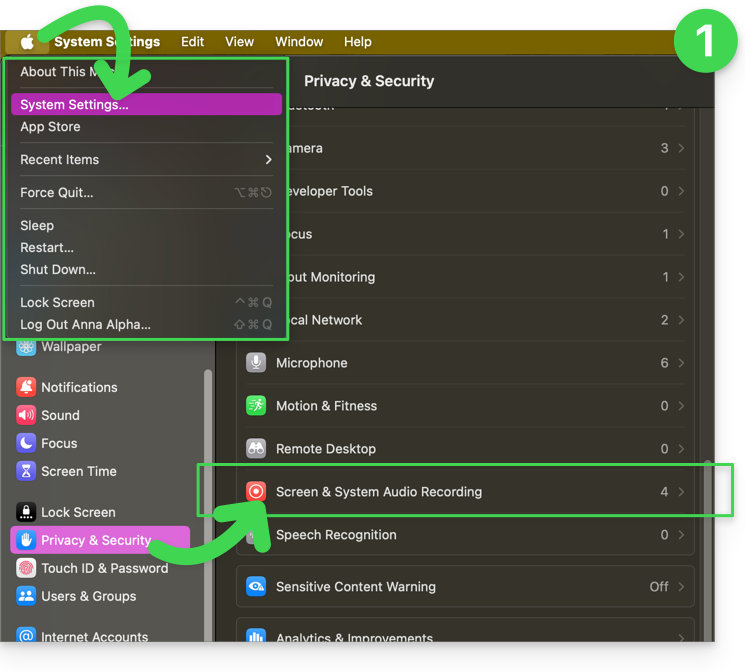
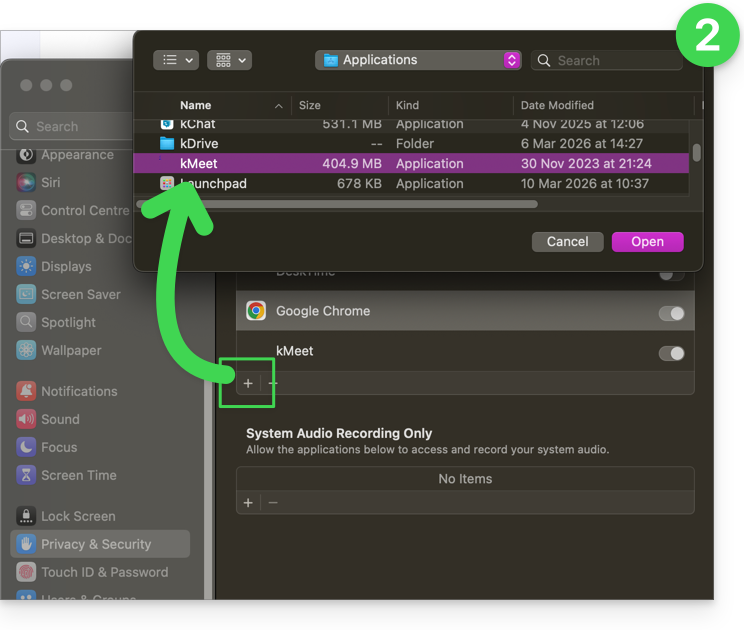
- Fügen Sie Ihren Browser bei Bedarf hinzu, oder sogar kMeet, wenn Sie die Desktop-App auf Ihrem Computer haben:
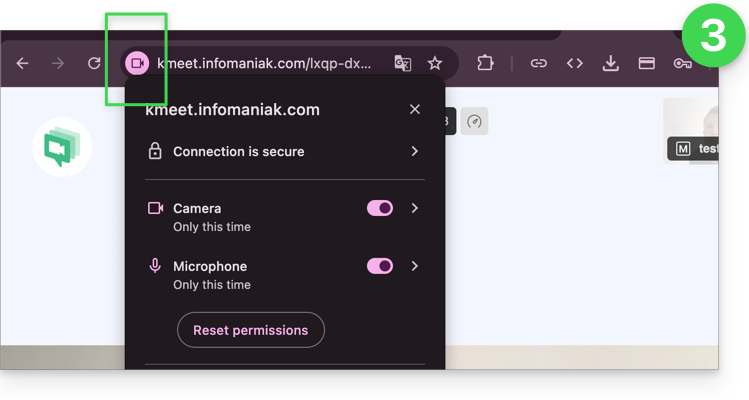
- Überprüfen Sie dann auch die Symbole in der Adressleiste Ihres Browsers und erkennen Sie ein mögliches Berechtigungsproblem, indem Sie auf die Symbole klicken:
Link zu dieser FAQ:
War diese FAQ nützlich?