Wissensdatenbank
1 000 FAQs, 500 Anleitungen und erläuternde Videos. Hier gibt es nur Lösungen!
Dateien auf kDrive verwalten und bearbeiten
Dieser Leitfaden beschreibt einige der grundlegenden Operationen, die Sie einfach mit Daten auf kDrive Infomaniak durchführen können.
Datei / Ordner hinzufügen
In der kDrive Web-App
Um eine Datei oder einen Ordner auf kDrive Infomaniak hinzuzufügen:
- Klicken Sie hier, um auf die Web-App kDrive Infomaniak (Online-Dienst ksuite.infomaniak.com/kdrive) zuzugreifen.
- Klicken Sie auf die Schaltfläche Neu, um einen Ordner zu senden:
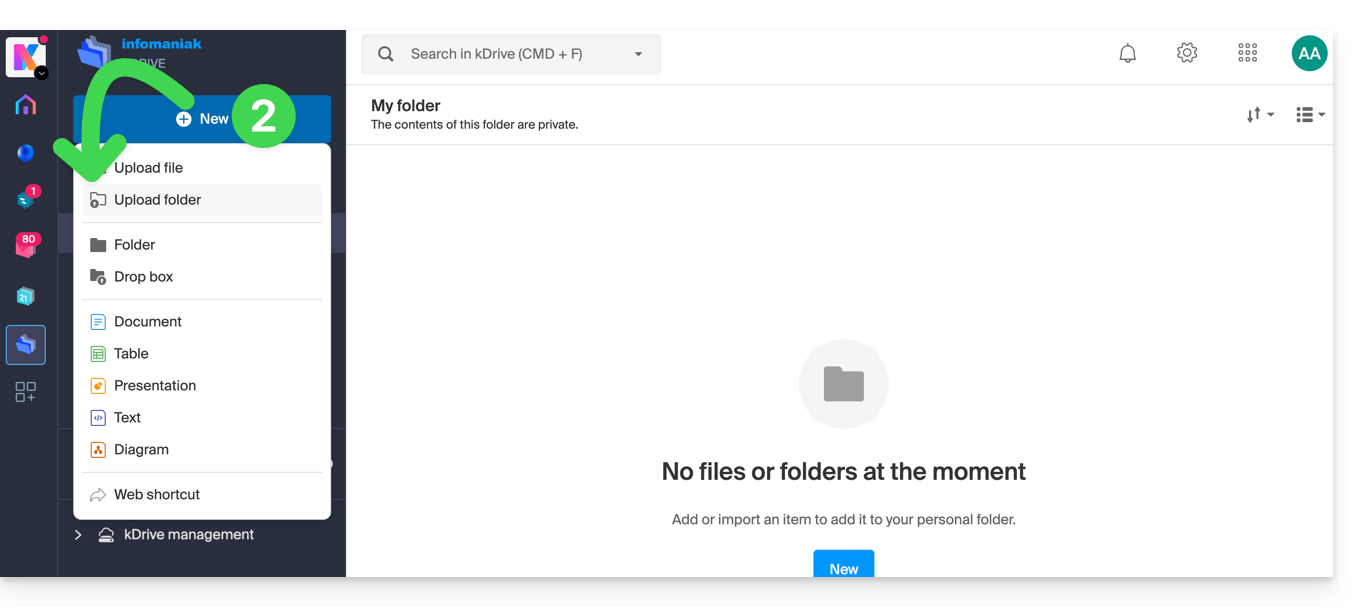
- Wählen Sie den Ordner aus, der auf kDrive hochgeladen werden soll:
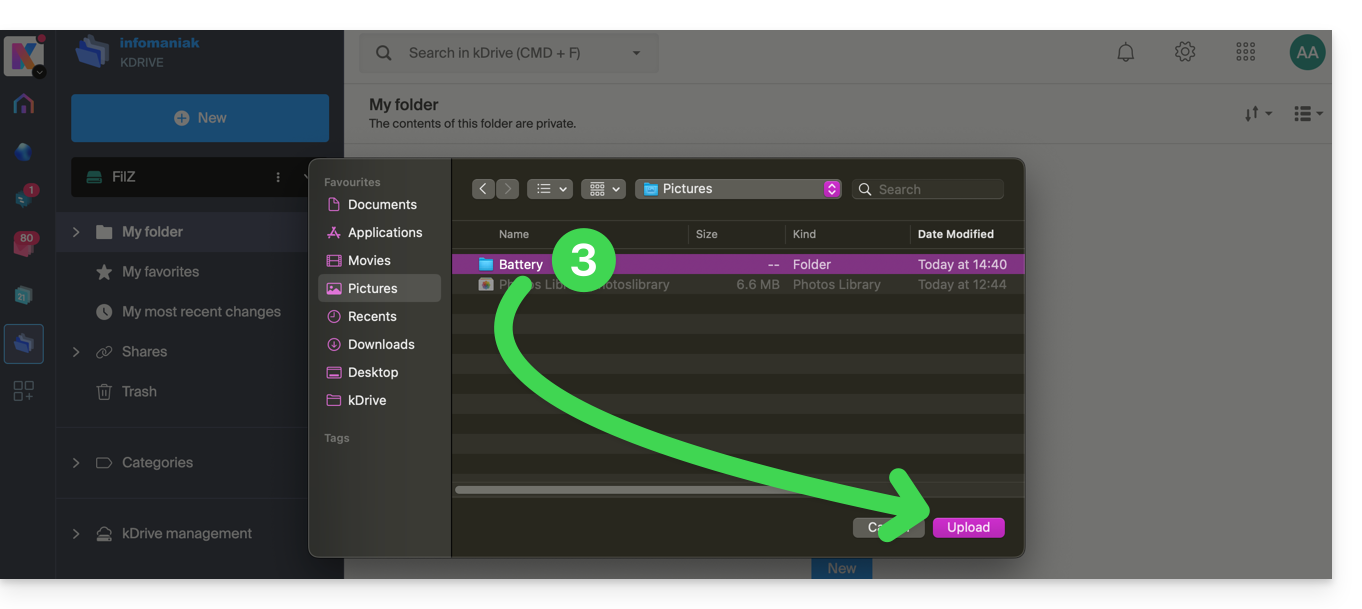
- Der Ordner und sein Inhalt werden auf kDrive Infomaniak gesendet; warten Sie, bis der Import als abgeschlossen angezeigt wird:
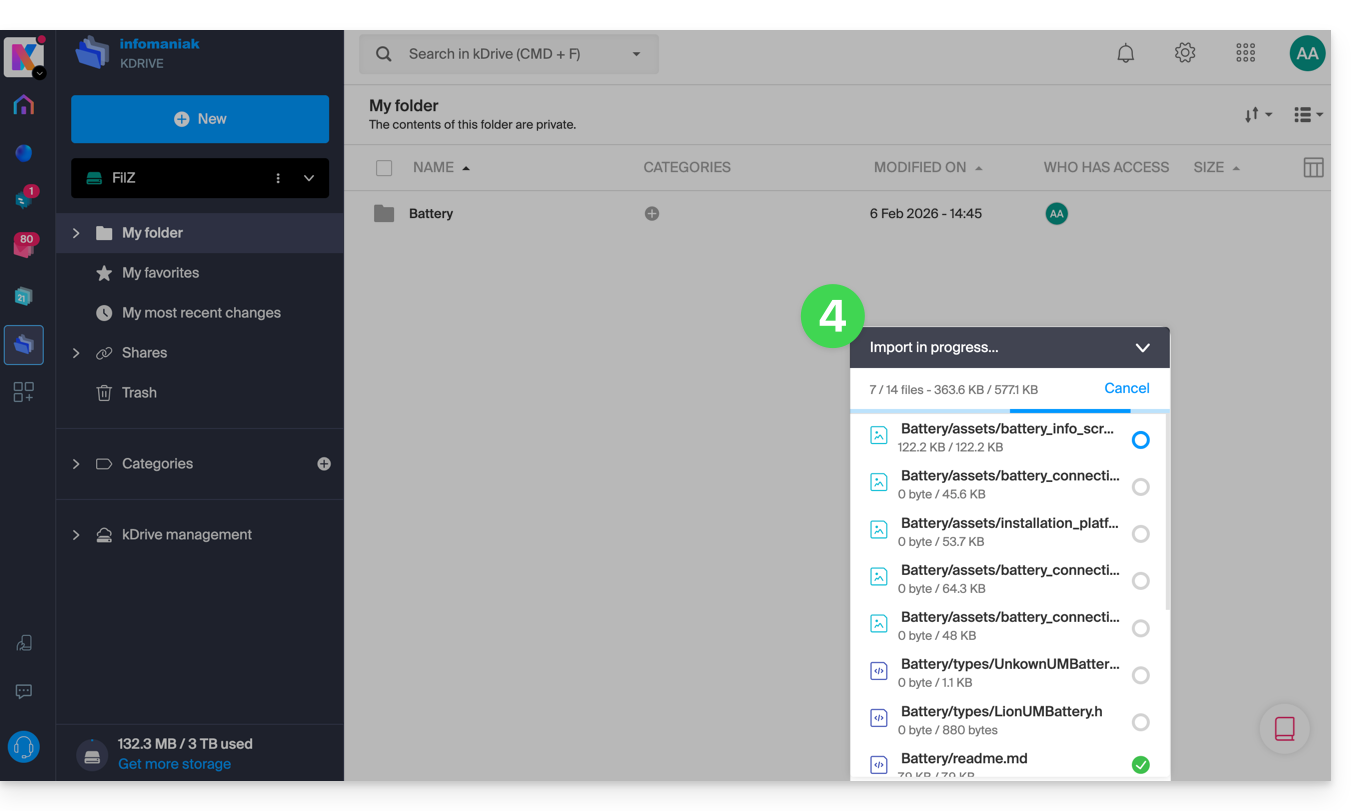
Die Daten werden mit den verschiedenen Lösungen synchronisiert, die mit demselben kDrive verbunden/verbunden sind, zum Beispiel:
- die mobile App kDrive (App für iOS-/Android-Smartphone oder -Tablet):
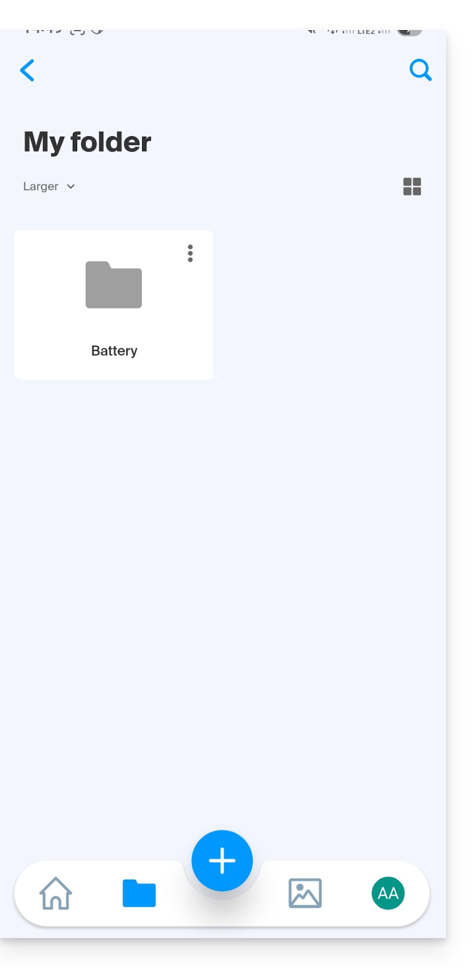
- und die Desktop-App kDrive (Desktop-Anwendung auf macOS / Windows / Linux)…
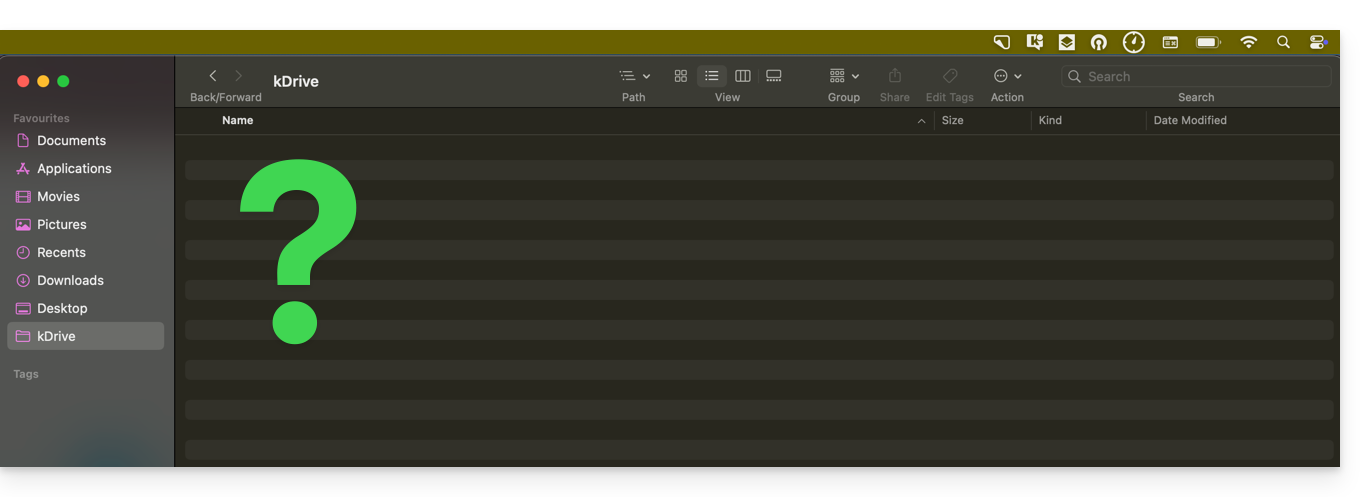
Und wenn, wie im obigen Beispiel, Ihr Computer im Ordner, der kDrive entspricht, nichts Neues anzeigt (keine Synchronisation), nehmen Sie sich diesen anderen Leitfaden zur Hand, um einige Ansätze zu erkunden, die zur Lösung des Problems führen könnten.
Datei / Ordner umbenennen
In der kDrive Web-App
Um eine Datei oder einen Ordner kDrive Infomaniak umzubenennen:
- Klicken Sie hier, um auf die Web-App kDrive Infomaniak (Online-Dienst ksuite.infomaniak.com/kdrive) zuzugreifen.
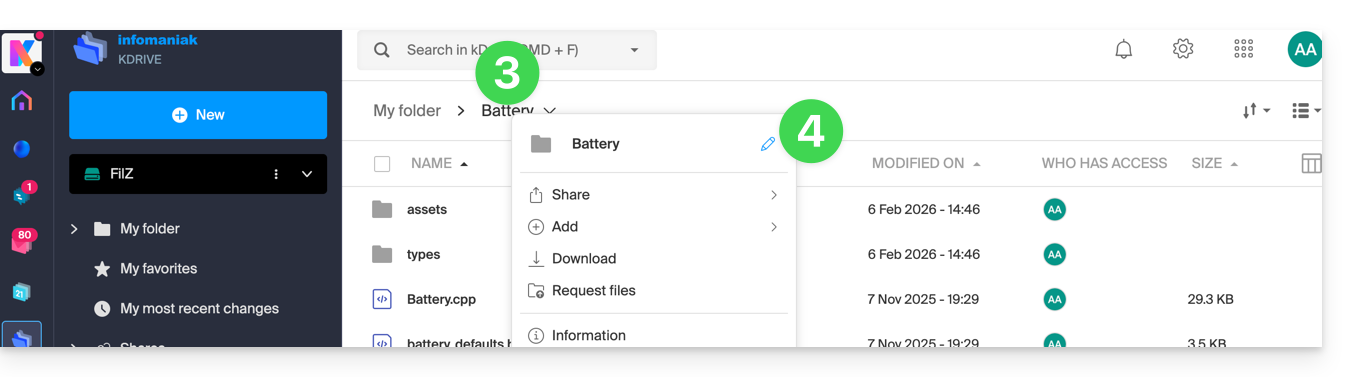
- Wählen Sie eine Datei zum Umbenennen aus und klicken Sie mit der rechten Maustaste.
- Sie können auch auf den Namen eines Ordners in der oberen Leiste klicken.
- Klicken Sie auf das Symbol Bleistift:
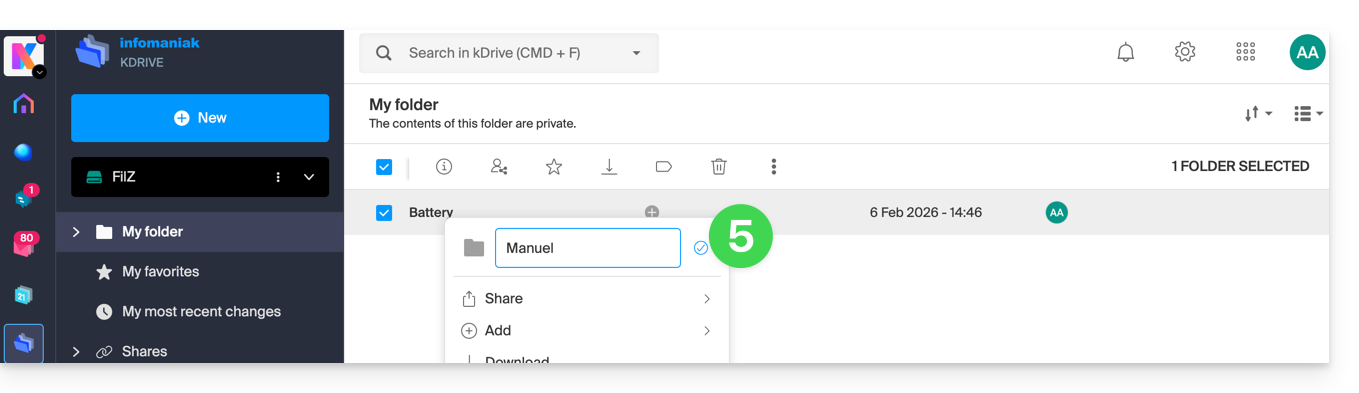
- Geben Sie den neuen Namen ein und bestätigen Sie mit der Eingabetaste oder klicken Sie auf das Bestätigungssymbol:
Der neue Name wird mit den verschiedenen Lösungen synchronisiert, die mit demselben kDrive verbunden/verbunden sind, zum Beispiel die mobile App kDrive (erfordert das Aktualisieren der Oberfläche, wenn Sie sich bereits im entsprechenden Ordner befinden) und die Desktop-App kDrive (Desktop-Anwendung auf macOS / Windows / Linux):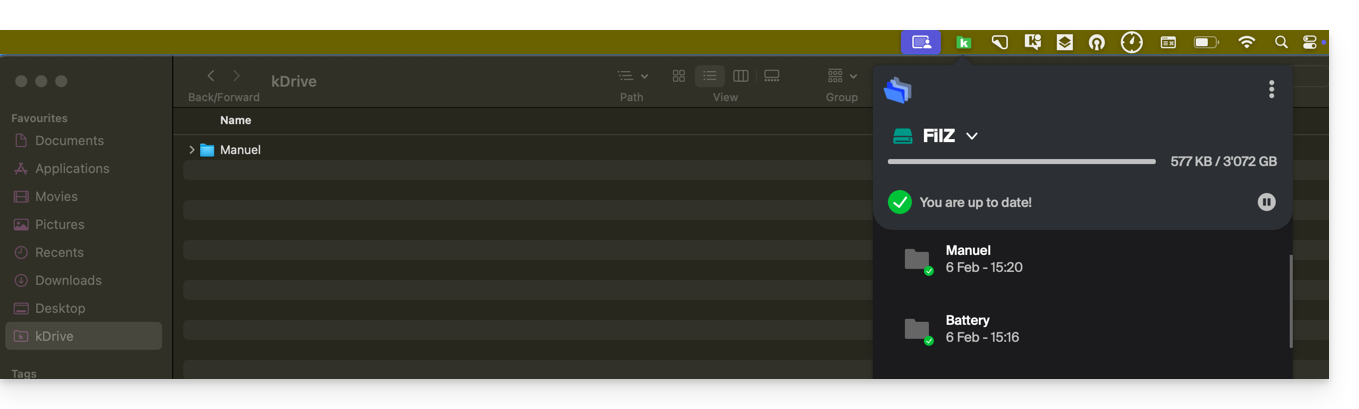
Als Favorit markieren / Datei verfolgen
In der kDrive Web-App
Um eine Datei oder einen Ordner in der Web-App kDrive von Infomaniak als Favorit zu markieren (Online-Dienst ksuite.infomaniak.com/kdrive):
- Klicken Sie hier, um auf die Web-App kDrive Infomaniak (Online-Dienst ksuite.infomaniak.com/kdrive) zuzugreifen.
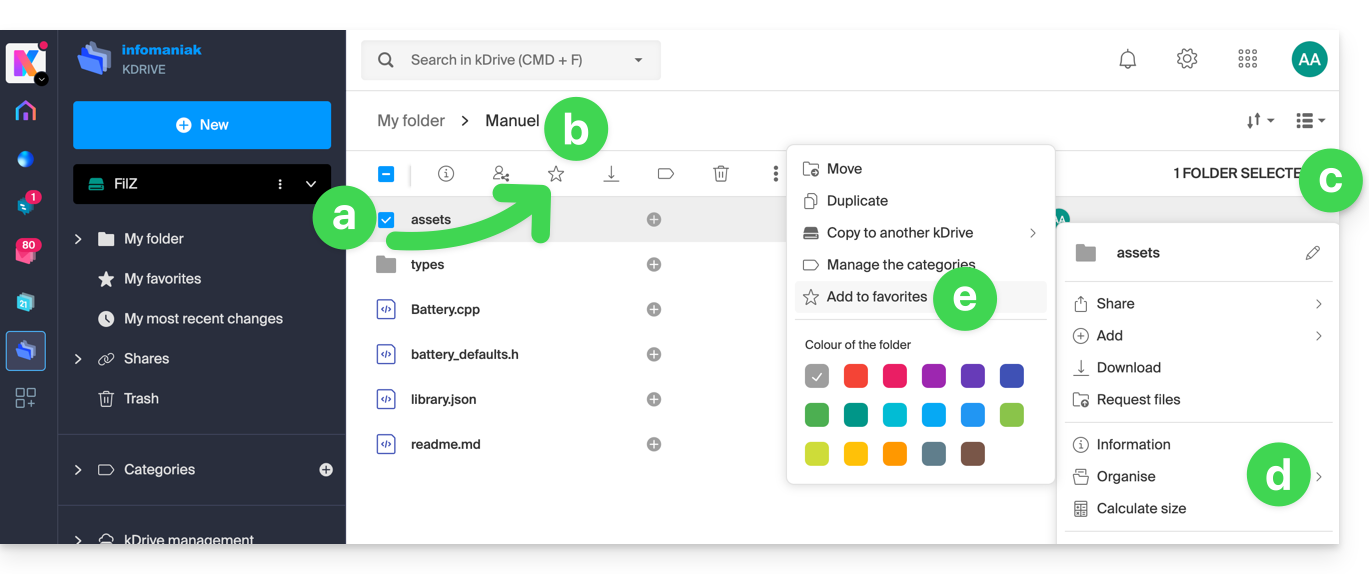
- Es gibt mehrere Möglichkeiten, ein Element als Favorit zu markieren:
- Wählen Sie eine Datei aus, die Sie als Favorit markieren möchten.
- Klicken Sie auf das Symbol ☆ in der oberen Leiste.
- Sie können auch auf das Aktionsmenü ⋮ klicken, das sich rechts neben dem betreffenden Element befindet.
- Wählen Sie Organisieren.
- Klicken Sie auf Zu Favoriten hinzufügen:
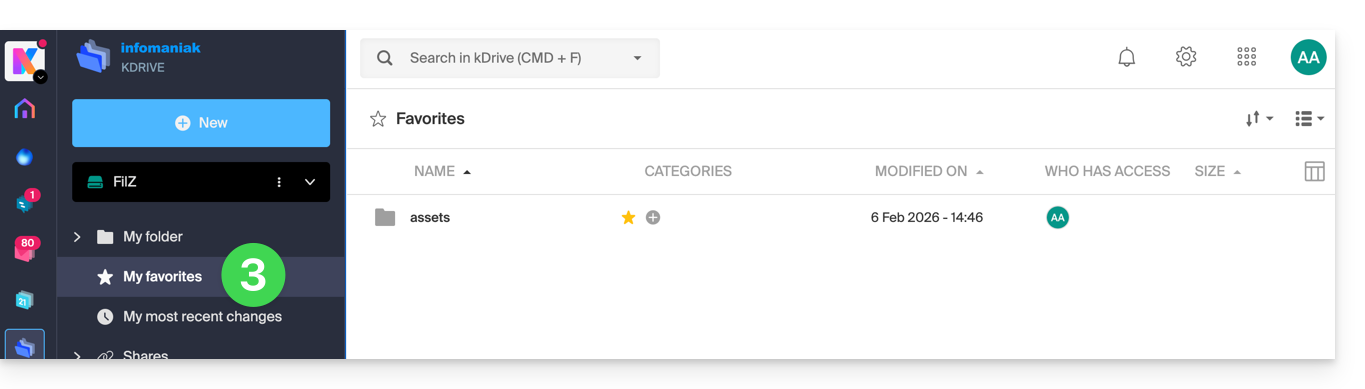
- Ein gelber Stern erscheint, um die favorisierten Dateien/Ordner darzustellen; sie sind anschließend alle im Menü Meine Favoriten in der linken Seitenleiste sichtbar:
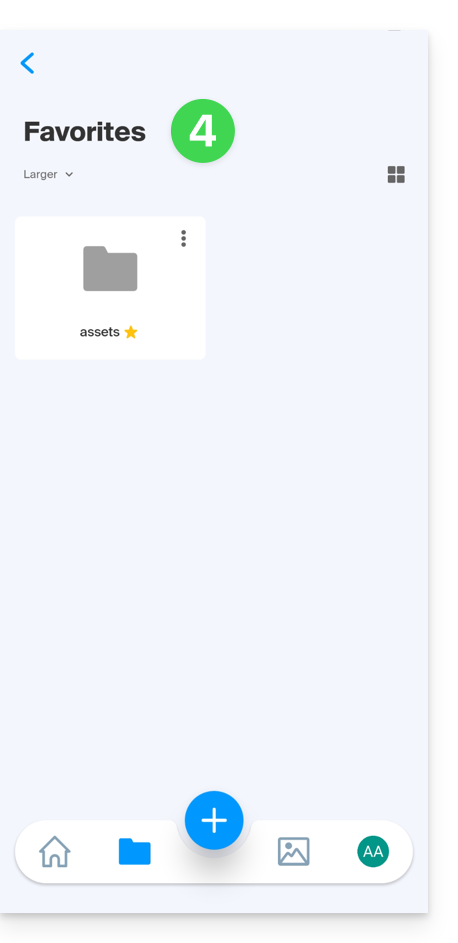
Die Favoriten werden mit den verschiedenen Lösungen synchronisiert, die mit demselben kDrive verbunden/verbunden sind, z. B. die mobile App kDrive (App für iOS-/Android-Smartphone oder -Tablet):
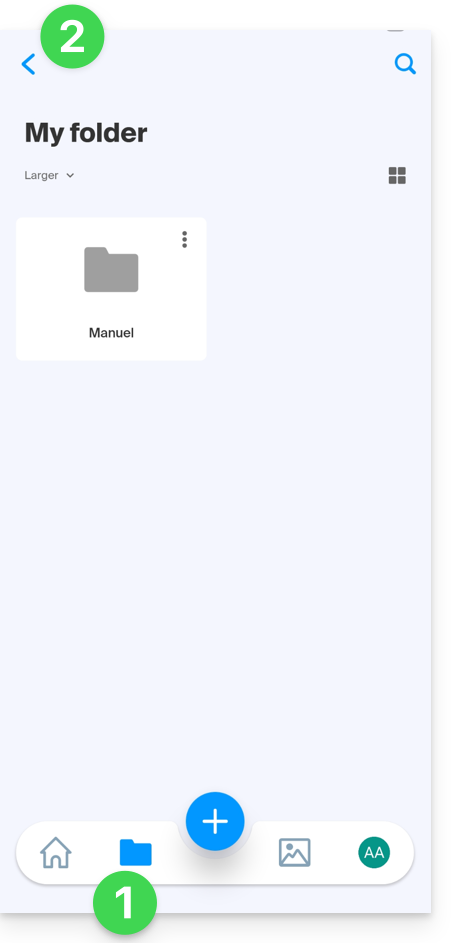
- Das Menü Favoriten befindet sich unter dem Symbol Ordner unten…
- … aber es ist manchmal notwendig, zuerst zurück zu gehen, wenn Sie bereits einen Ordner durchsucht haben:
- Klicken Sie anschließend auf Favoriten:
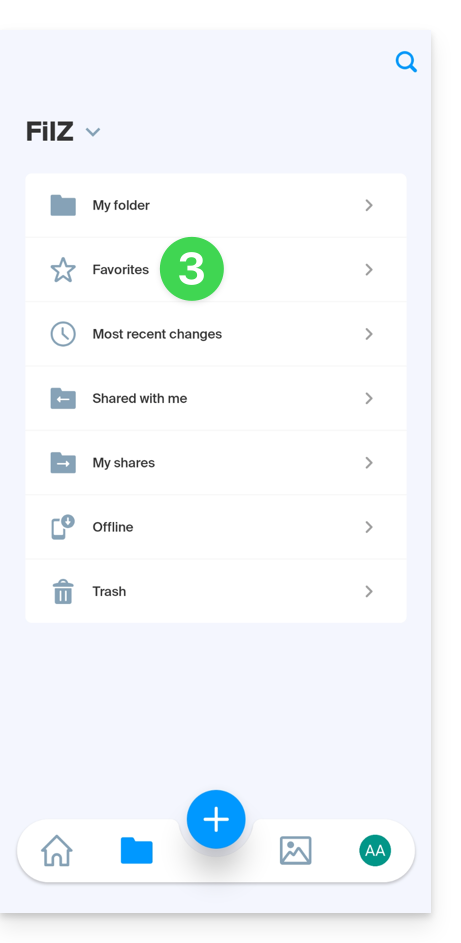
- Die synchronisierten Favoriten werden angezeigt:
In der Desktop-App kDrive (Desktop-Anwendung für macOS / Windows / Linux) gibt es kein Favoritensystem; es wird keine besondere Unterscheidung für Ihre auf anderen Trägern als Favoriten markierten Dateien vorgenommen.
Ein Archiv entpacken
Diese Funktion für Dateien des Typs .zip ist geplant, aber derzeit noch nicht verfügbar.
Link zu dieser FAQ:
War diese FAQ nützlich?