Wissensdatenbank
1 000 FAQs, 500 Anleitungen und erläuternde Videos. Hier gibt es nur Lösungen!
Anwendungs-Passwörter verwalten
Aktualisierung 20.04.2026
Diese Anleitung behandelt das Verwalten von Anwendungs-Passwörtern über den Infomaniak Manager.
Vorwort
- Anwendungs-Passwörter ermöglichen eine authentifizierte Verbindung zwischen bestimmten Tools & Diensten, selbst wenn die Zwei-Schritt-Verifizierung (2FA-Authentifizierung) aktiviert ist.
- Um beispielsweise Kontakte & Kalender Ihres Infomaniak-Kontos mit einem mobilen Gerät oder einem E-Mail-Programm zu synchronisieren, führen Sie die im folgenden Leitfaden beschriebenen Schritte aus, um ein neues, für diese Anwendung spezifisches Passwort zu erstellen.
- Es ist möglich, mehrere spezifische Passwörter zu erstellen (z.B. 1 für die Kontakte und 1 für die Kalender) oder dasselbe für die Synchronisation beider Dienste zu verwenden.
Anwendungs-Passwort erstellen
Dazu:
- Hier klicken, um auf die Verwaltung der Anwendungs-Passwörter im Infomaniak Manager zuzugreifen.
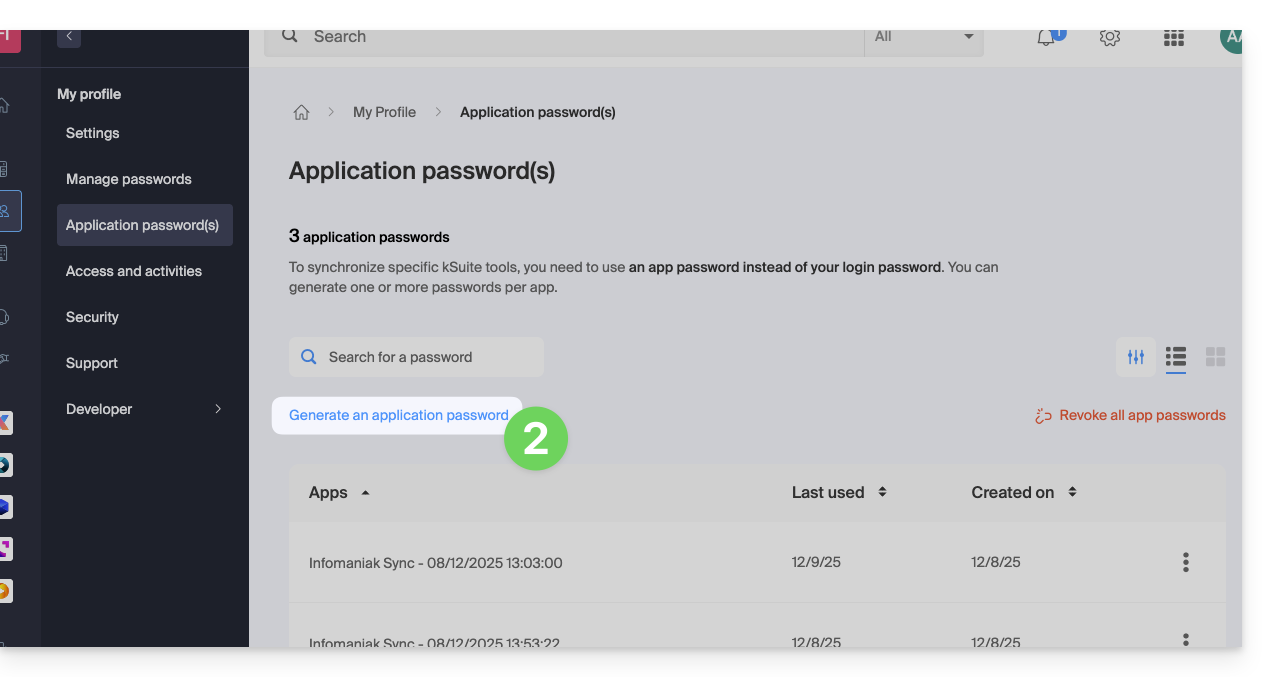
- Klicken Sie auf Anwendungs-Passwort erstellen:
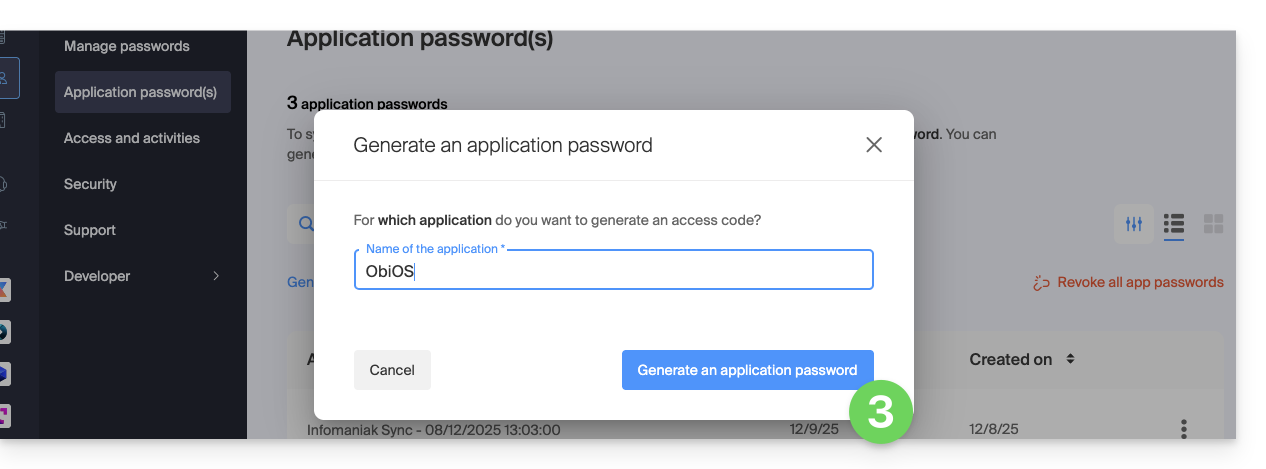
- Geben Sie einen Namen für das Anwendungs-Passwort im Dialogfeld ein und klicken Sie dann auf Anwendungs-Passwort erstellen:
- Kopieren und speichern Sie das erstellte Anwendungs-Passwort an einem sicheren, aber zugänglichen Ort, es ist nicht mehr zugänglich, sobald das Fenster geschlossen ist.
Anwendungs-Passwörter widerrufen
An derselben Stelle können Sie ein oder mehrere Anwendungs-Passwörter löschen, wenn sie nicht mehr benötigt werden:
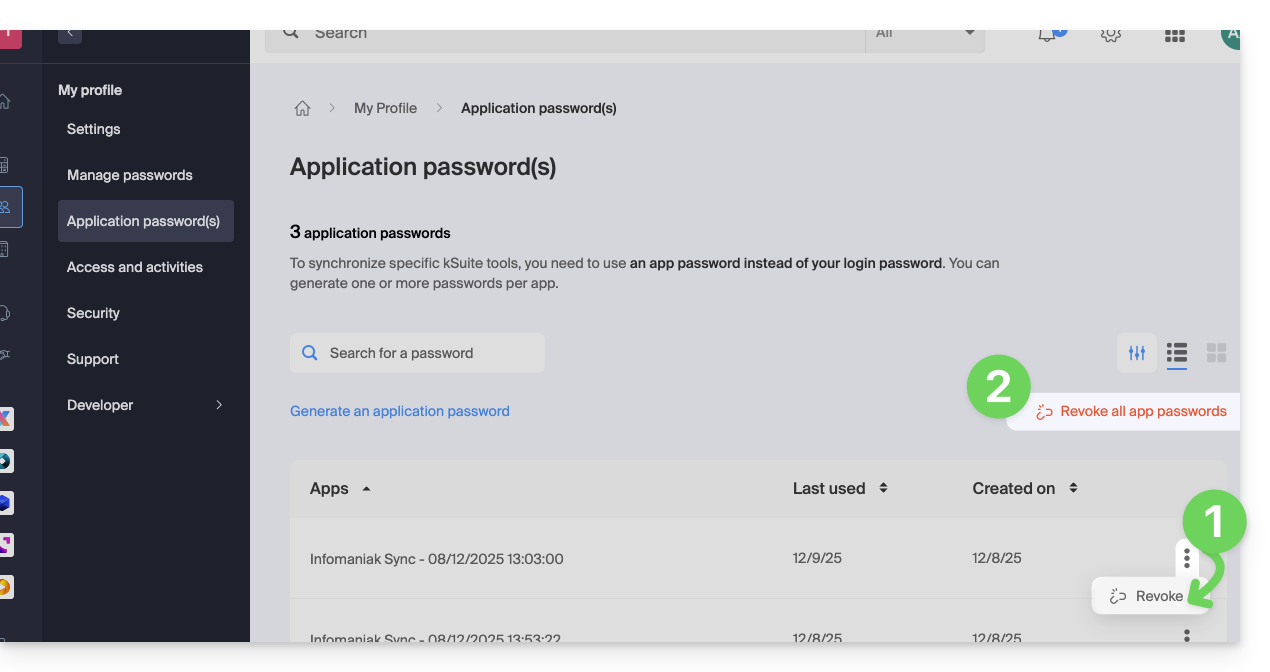
- Klicken Sie auf die Aktionsschaltfläche ⋮ rechts neben jedem Passwort und widerrufen Sie es…
- oder auf Alle widerrufen oben in der Tabelle:
Link zu dieser FAQ:
War diese FAQ nützlich?