Wissensdatenbank
1 000 FAQs, 500 Anleitungen und erläuternde Videos. Hier gibt es nur Lösungen!
Ticketing: Erstellen Sie ein Formular pro Tarif
Dieser Leitfaden erklärt Ihnen, wie Sie Formulare erstellen, die mit den verschiedenen Tarifen eines Events verbunden sind (im Rahmen des Infomaniak-Ticketingsystems). Dadurch können Sie Formulare erstellen, die für jeden Tarif eines Events spezifisch sind.
Formular pro Tarif erstellen
Dazu:
- Klicken Sie hier, um auf die Verwaltung Ihres Produkts im Infomaniak Manager zuzugreifen (Hilfe benötigt?).
- Klicken Sie direkt auf den Namen der Ticketing-Lösung, die für das Event relevant ist.
- Klicken Sie auf Einstellungen im linken Seitenmenü.
- Klicken Sie auf Formular im linken Seitenmenü.
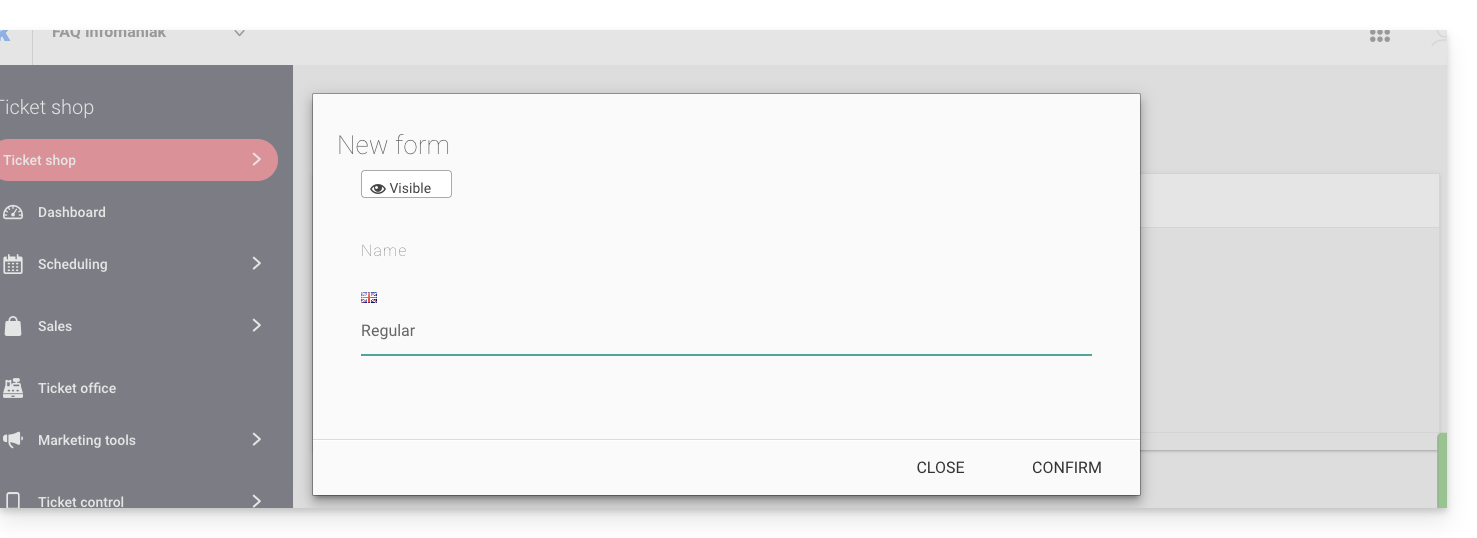
- Klicken Sie auf die Schaltfläche Formular hinzufügen und geben Sie dem Formular einen Namen:
Felder hinzufügen
Fügen Sie die Elemente hinzu, die im Formular pro Tarif enthalten sein sollen:
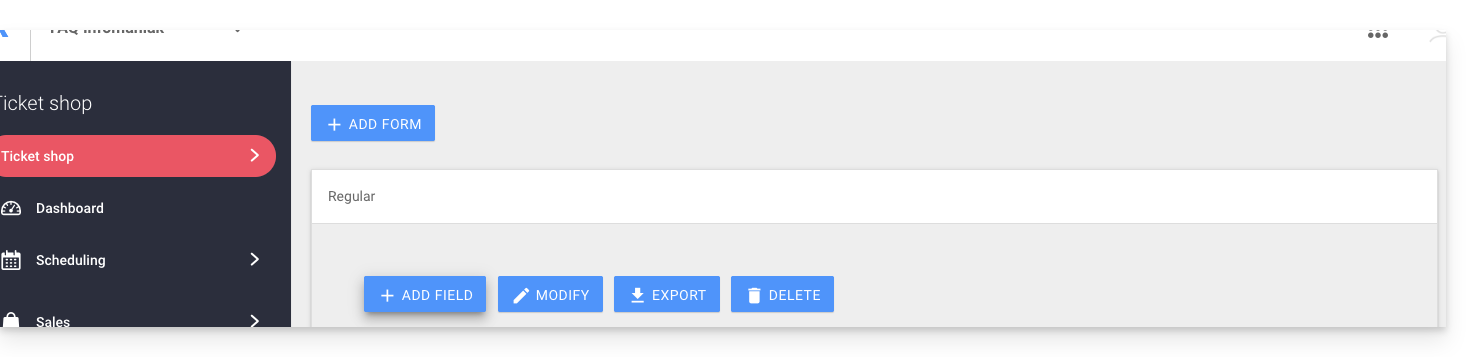
- Klicken Sie auf die Schaltfläche Hinzufügen:
Wählen Sie den Namen und den Feldtyp aus:
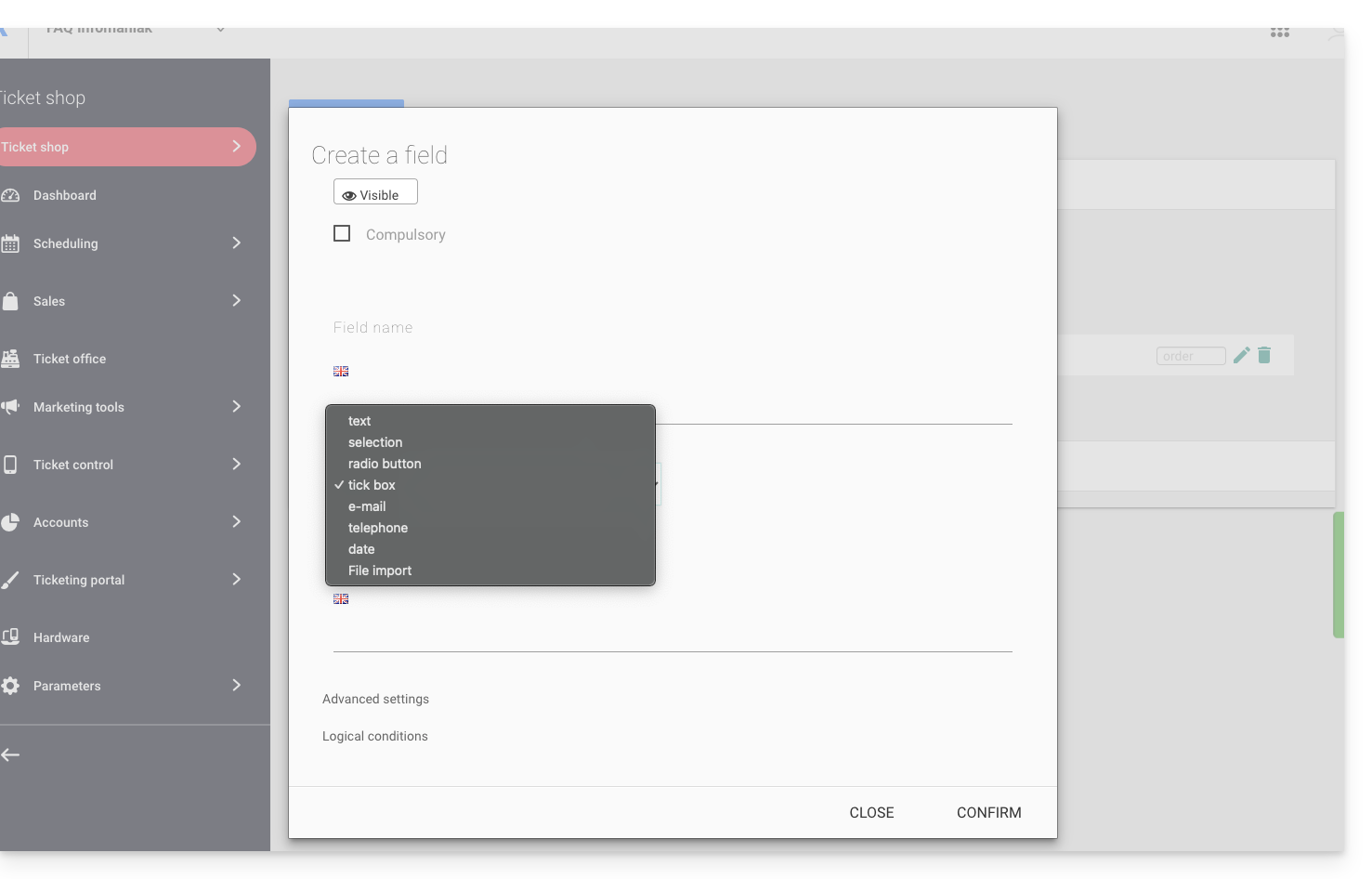
- Text: ein freies Feld, um Text einzufügen
- Auswahl: Dropdown-Menü, um eine der vorgeschlagenen Optionen auszuwählen
- Optionsfeld: Optionsfelder, um eine der vorgeschlagenen Optionen auszuwählen
- Kontrollkästchen: Kontrollkästchen, die angekreuzt oder leer gelassen werden können
Achtung: Wenn die Option Pflichtfeld ausgewählt ist, müssen alle Kästchen angekreuzt werden, um fortzufahren. Beispiel für die Verwendung: „Ich habe die Nutzungsbedingungen gelesen und akzeptiere sie“...
- E-Mail: um eine E-Mail-Adresse anzugeben. Ermöglicht es, eine andere E-Mail-Adresse als diejenige der bestellenden Person anzugeben.
- Telefon: für eine Telefonnummer
- Datum: für ein Datum
Erweiterte Optionen und logische Bedingungen
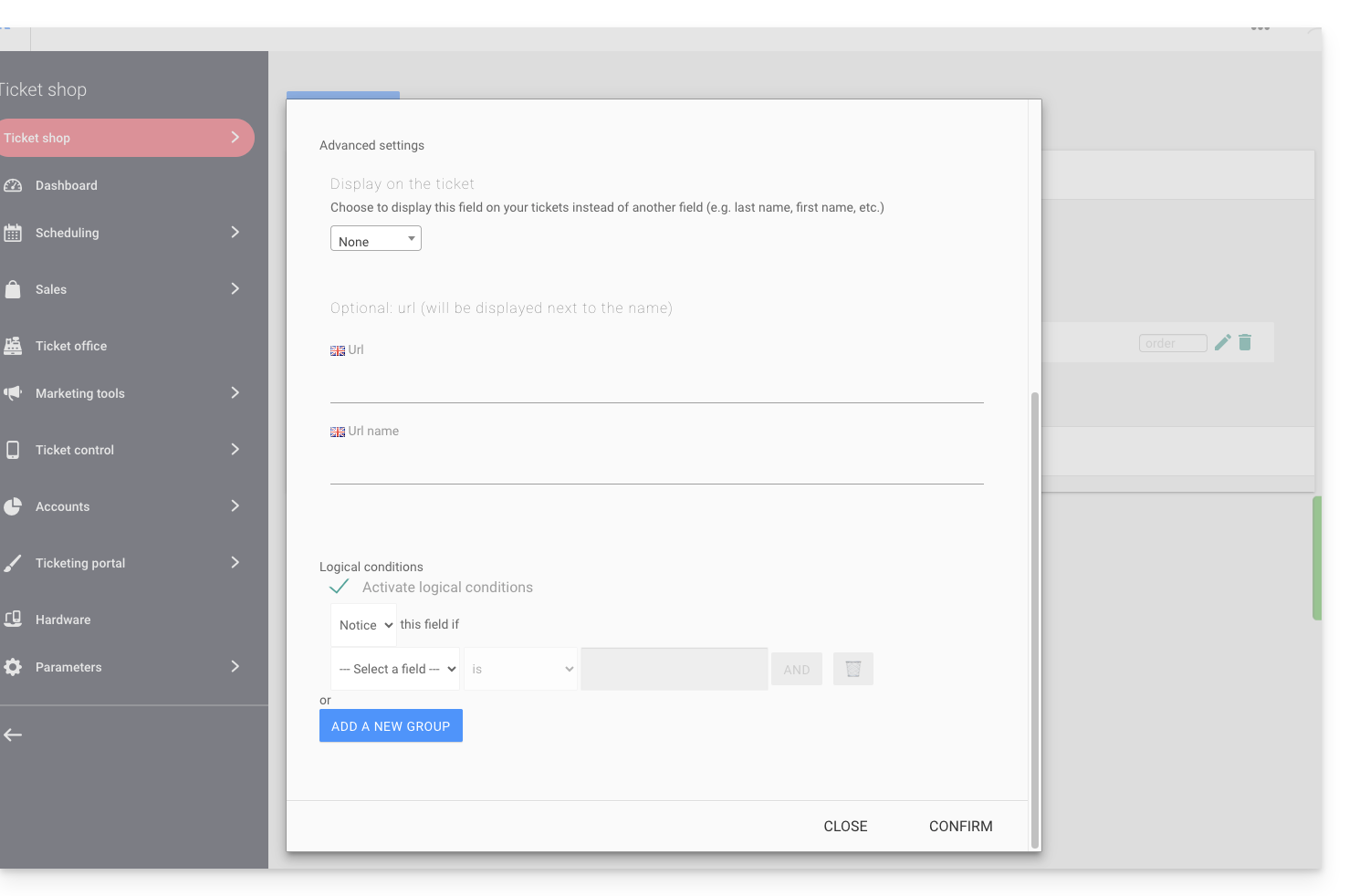
- Anzeige auf dem Ticket: Ermöglicht das Ersetzen der Formularinformationen direkt. Zum Beispiel, damit das Ticket den Namen der Person anzeigt, die an der Veranstaltung teilnehmen wird, anstatt der Person, die die Bestellung getätigt hat…
- Eine URL hinzufügen: URL, die im Feld angezeigt wird und dann über dem Feld, um dem Besucher das Ausfüllen zu ermöglichen.
- Logische Bedingungen sind zu verwenden, wenn mehrere Felder erstellt wurden und Sie deren Anzeige/Sichtbarkeit/Präsenz bedingen möchten.
Die Reihenfolge der Fragen auswählen
Die Reihenfolge der Fragen auswählen, wie sie auf der Ticketverkaufsstelle erscheinen werden: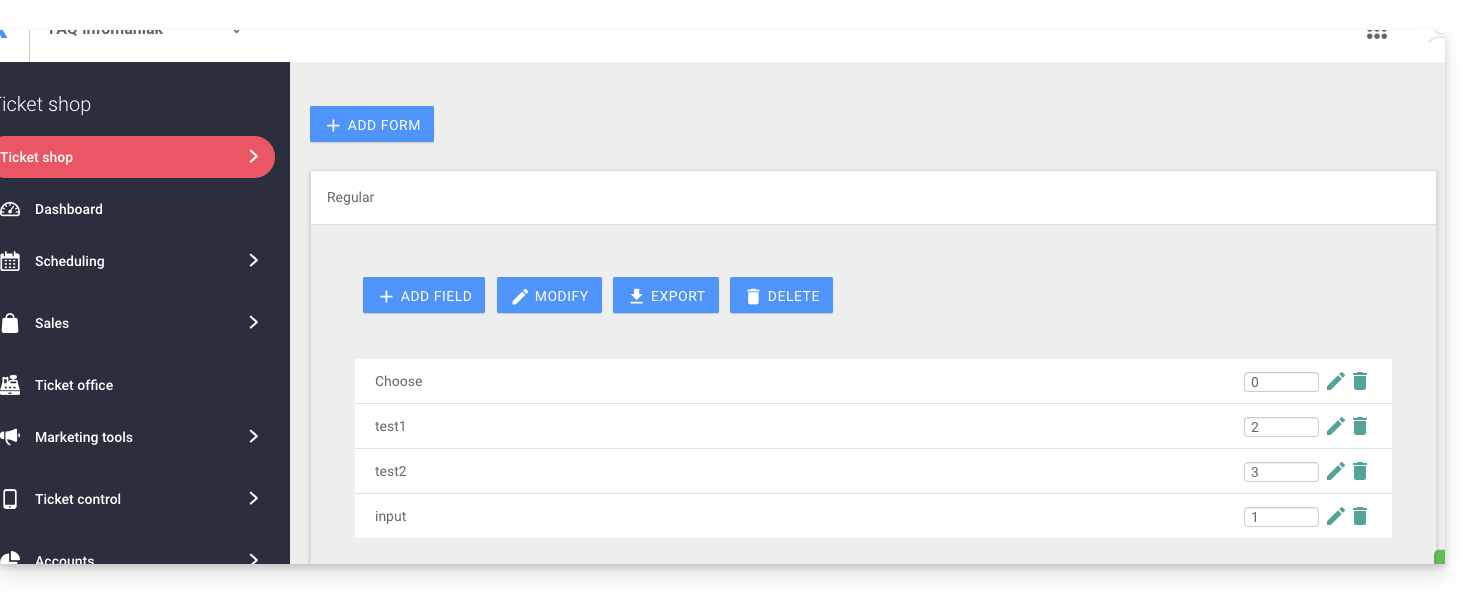
- Die nummerierten Positionen werden in der Reihenfolge der Nummern sein: 1, 2, 3 usw.
- Danach folgen diejenigen, die keine definierte Reihenfolge haben (nicht empfohlen)
- Die Position 0 erscheint ganz am Ende
Formular mit einem Tarif verknüpfen
Dazu:
- Klicken Sie hier, um auf die Verwaltung Ihres Produkts im Infomaniak Manager zuzugreifen (Hilfe benötigt?).
- Klicken Sie direkt auf den Namen der Ticketing-Lösung, die für das Event relevant ist.
- Klicken Sie direkt auf den Name zugewiesen der Veranstaltung (oder falls erforderlich Programmierung im linken Seitenmenü und dann Veranstaltungen):
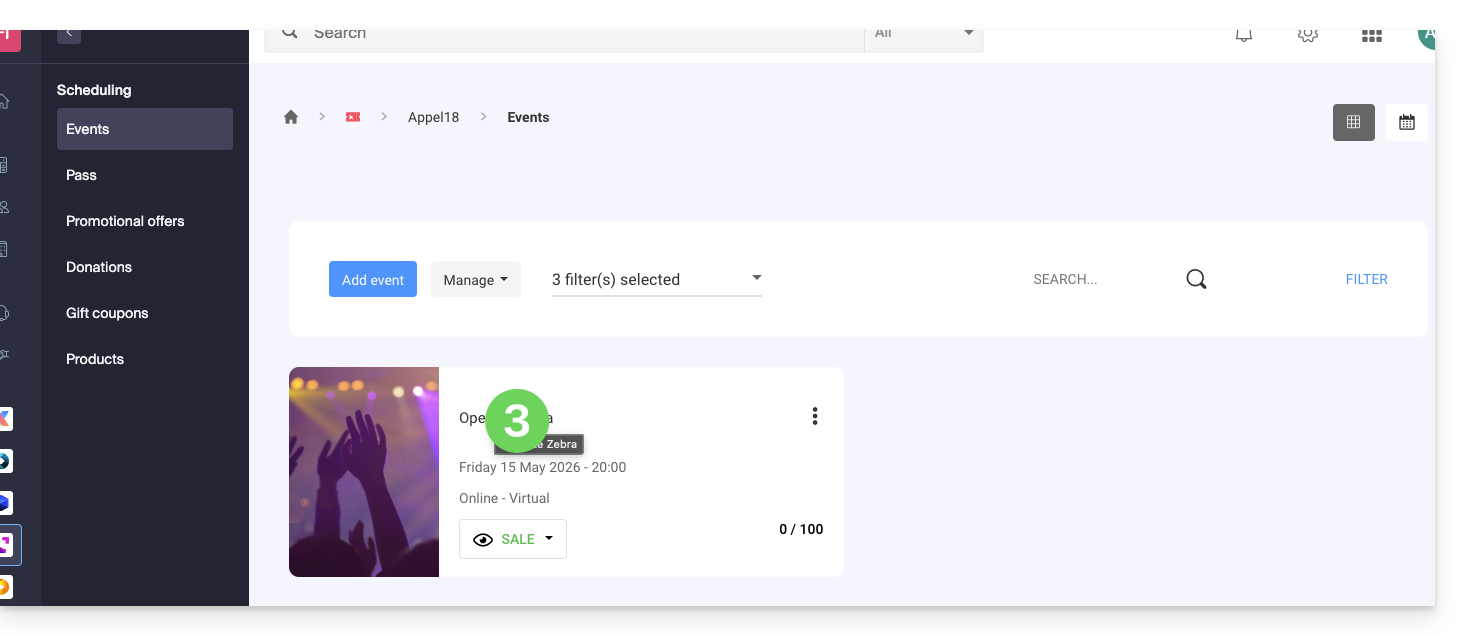
- Klicken Sie auf die Registerkarte Preisgestaltung.
- Wenn die Veranstaltung mehrere Termine hat, wird dieser Abschnitt durch „Termine“ ersetzt, der einen Kalender öffnet.
- Klicken Sie auf das Datum im Kalender, um zur Preisgestaltung zu gelangen…
- Klicken Sie auf das Aktionsmenü ⋮ rechts neben dem Tarif, mit dem das Formular verknüpft werden soll (vorher die Zone mit dem Pfeil erweitern, falls erforderlich).
- Klicken Sie auf Bearbeiten:
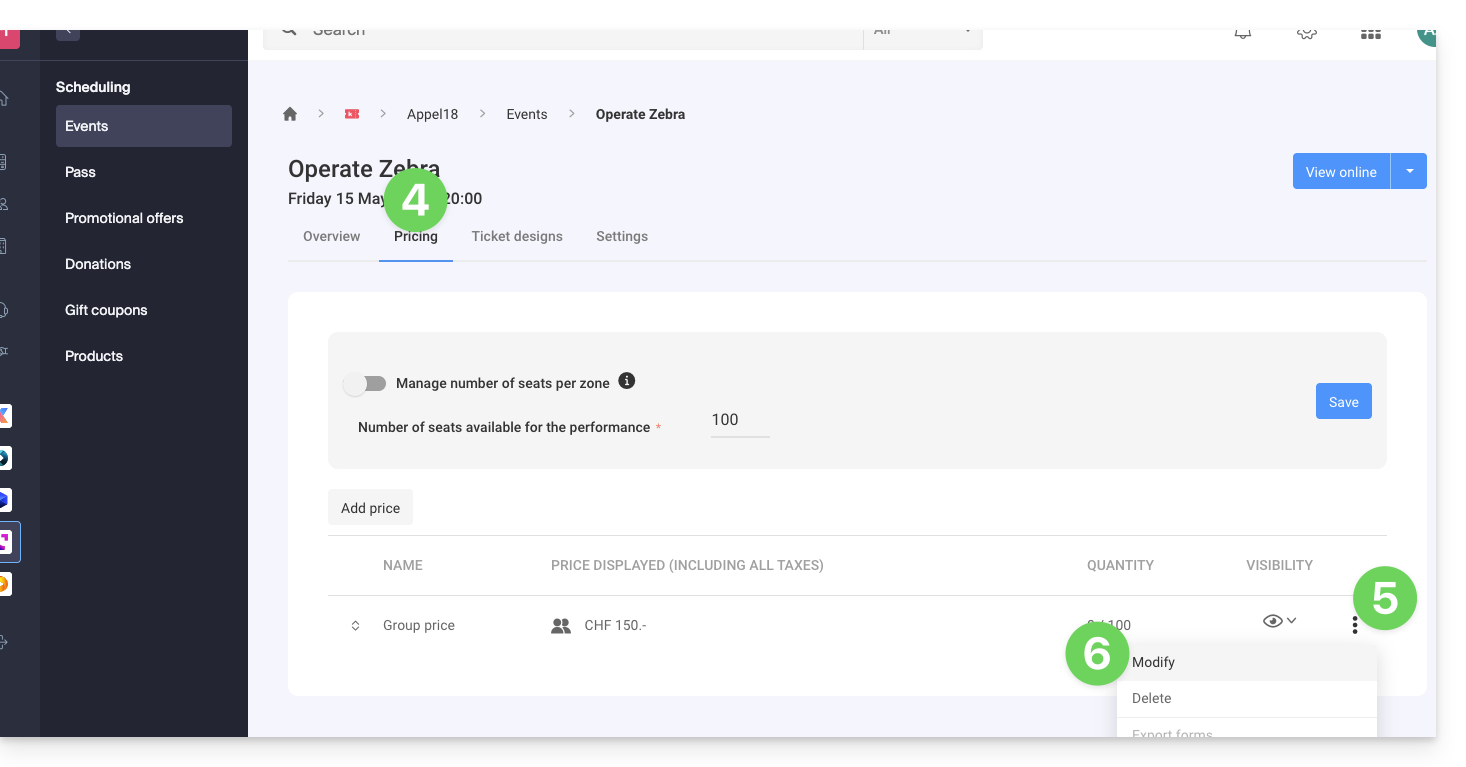
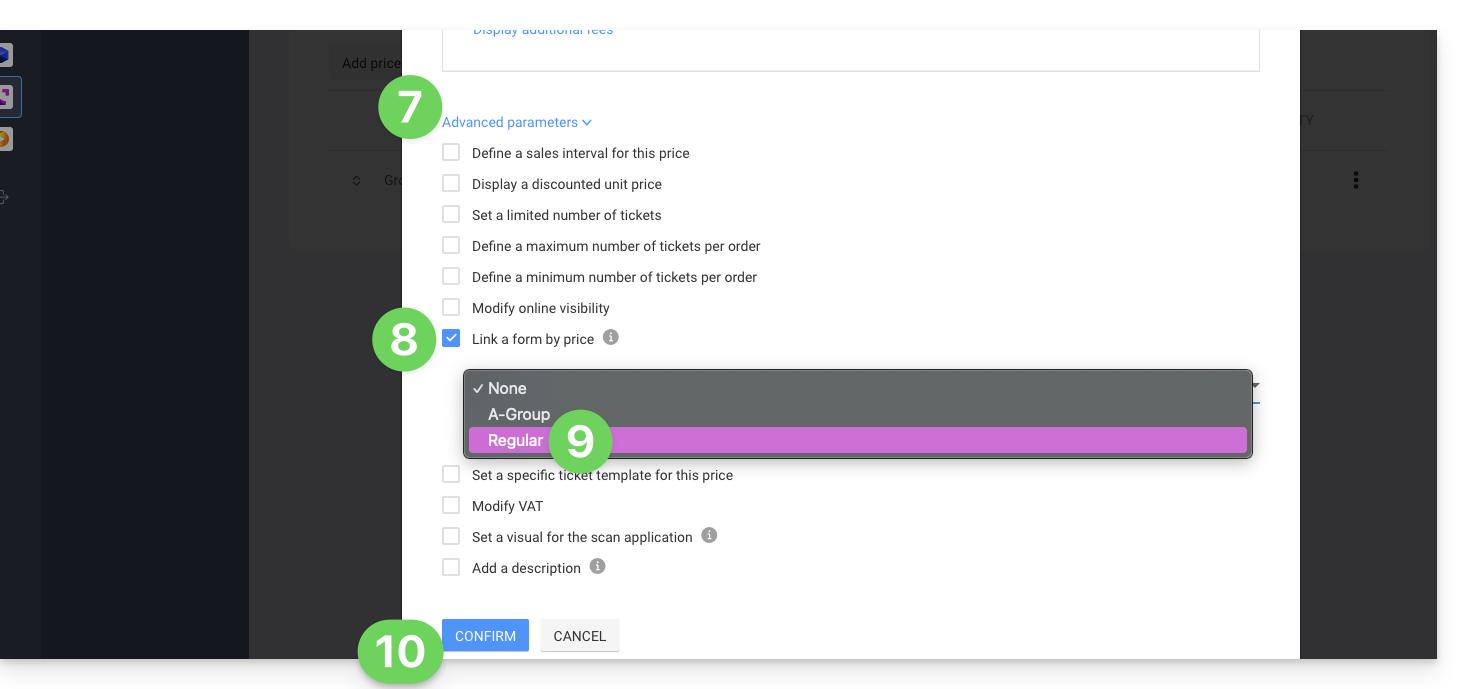
- Klicken Sie dann auf den Pfeil , um die erweiterten Parameter zu erweitern.
- Aktivieren Sie die Option Formular pro Tarif verknüpfen.
- Wählen Sie das zu verknüpfende Formular aus.
- Klicken Sie auf die Schaltfläche Bestätigen:
Um die mit den Formularen verbundenen Informationen abzurufen, nehmen Sie Kenntnis von diesem anderen Leitfaden.
Link zu dieser FAQ:
War diese FAQ nützlich?