Wissensdatenbank
1 000 FAQs, 500 Anleitungen und erläuternde Videos. Hier gibt es nur Lösungen!
kDrive-Logs anzeigen und senden
Aktualisierung 05.05.2026
Dieser Leitfaden erklärt, wie Sie Debugging-Informationen (Logs, Berichte und Fehlerprotokolle) der Anwendung kDrive im Falle eines Problems auf macOS, Windows oder Linux abrufen und übermitteln.
✘ NICHT VERFÜGBAR‚Äč mit
my kSuite / my kSuite+ (ik.me, etik.com, ikmail.com)†
Vorwort
- Aus verschiedenen Gründen (z.B. eine Dateiart oder eine Dateinamenlänge, die die üblicherweise akzeptierten Grenzen überschreitet usw.) kann es vorkommen, dass die Synchronisation durch die kDrive-App nicht mehr fortschreitet.
- Logs ermöglichen dem Infomaniak-Support eine bessere Nachverfolgung des Problems, das zwischen Ihrem Gerät und der kDrive-Anwendung auftreten könnte.
- Die erweiterten Logs „zeichnen“ die kDrive-Aktivität ab dem Moment auf, in dem Sie sie aktivieren. Sie ermöglichen es Infomaniak, das Problem am besten nachzuverfolgen.
- Nehmen Sie sich diese anderen Leitfäden vor, um zu versuchen, das Problem ohne Senden der Logs zu lösen: Konflikte und bekannte Probleme.
Logs speichern und mit dem Support teilen
Wenn Ihnen dies vom Infomaniak-Support angefordert wird:
- Öffnen Sie die kDrive-Anwendung auf Ihrem Computer, das App-Symbol muss in der Benachrichtigungsleiste sichtbar sein.
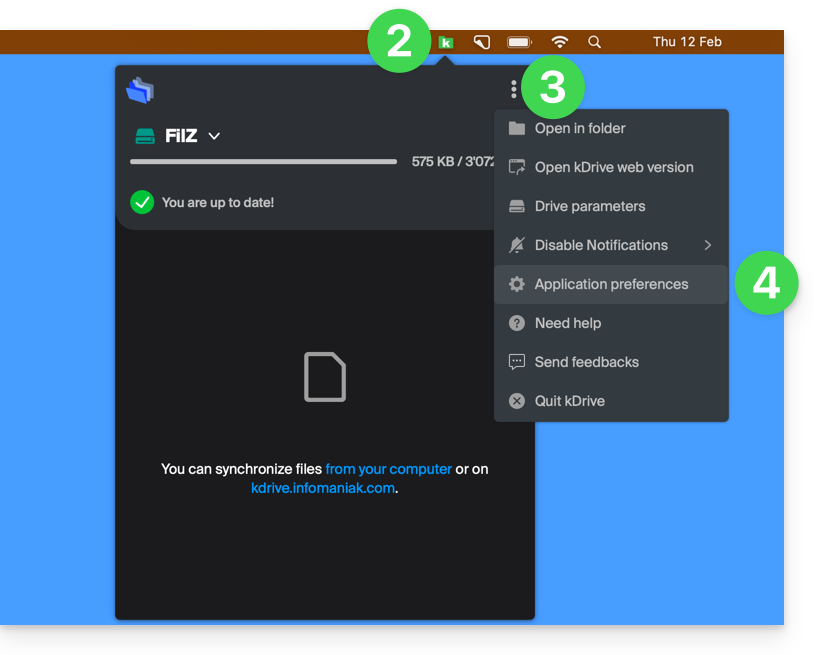
- Klicken Sie mit der linken Maustaste auf das App-Symbol in der Benachrichtigungsleiste Ihres Computers (oben rechts auf macOS, unten rechts auf Windows und ein Doppelklick links in der Taskleiste auf Linux).
- Klicken Sie auf das Aktionsmenü ‚Ķ rechts im Anwendungsfenster.
- Wählen Sie Anwendungseinstellungen:
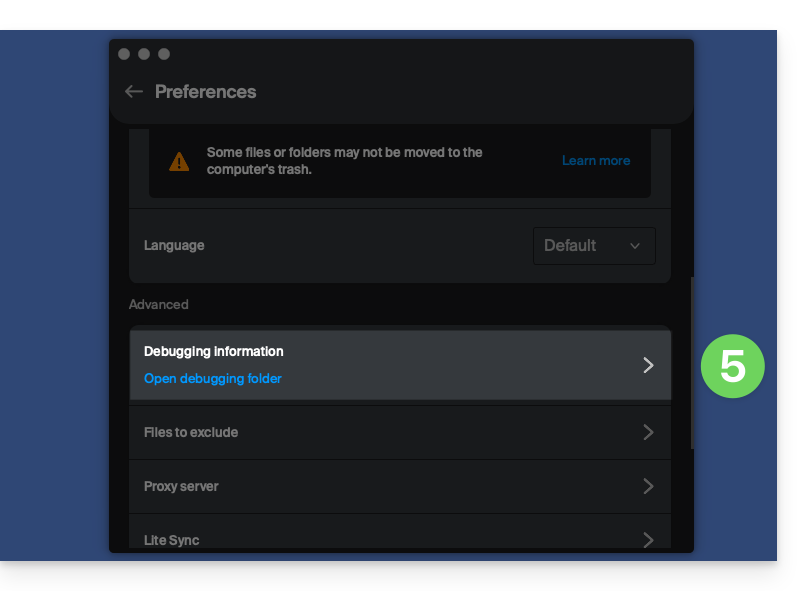
- Gehen Sie zum Abschnitt Erweitert und klicken Sie auf den Pfeil rechts neben den Debugging-Informationen:
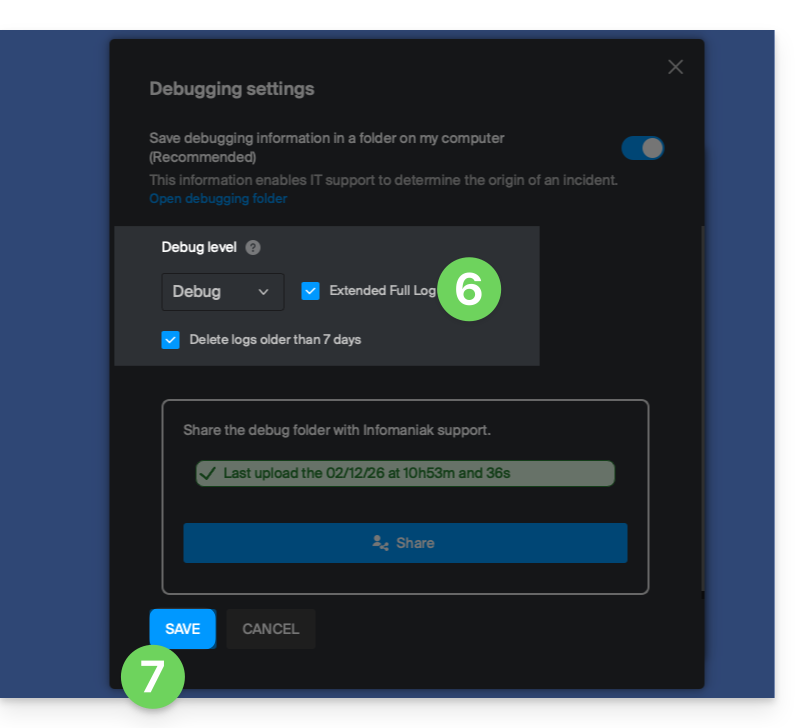
- Aktivieren Sie das Kontrollkästchen für die erweiterten Logs wie im unten stehenden Bild.
- Klicken Sie auf die Schaltfläche SPEICHERN und lassen Sie die Anwendung mindestens 10 Minuten laufen:
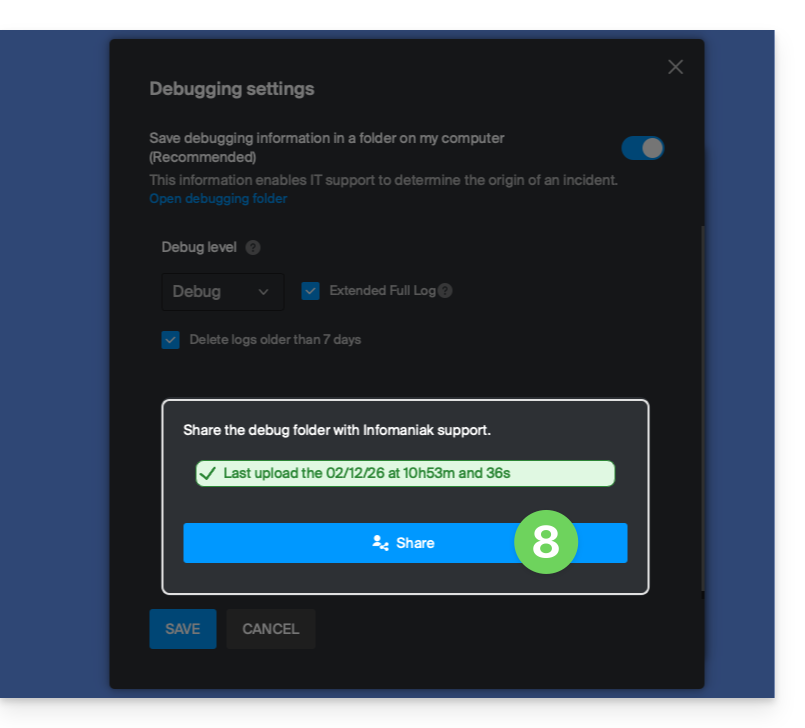
- Kehren Sie nach 10 Minuten an dieselbe Stelle (Punkte 1-6 oben) zurück und klicken Sie auf die blaue Schaltfläche, um Ihre Debugging-Informationen mit dem Infomaniak-Support zu teilen:
- Informieren Sie den Infomaniak-Support über diese Aktion im laufenden Austausch.
Alternative Methode
Wenn Sie Probleme mit der oben genannten Methode haben:
- Klicken Sie auf den blauen Link links, um den Debug-Ordner zu öffnen.
- In diesem Ordner haben Sie Zugriff auf alle Fehlerberichte der kDrive-Anwendung auf Ihrem Gerät:
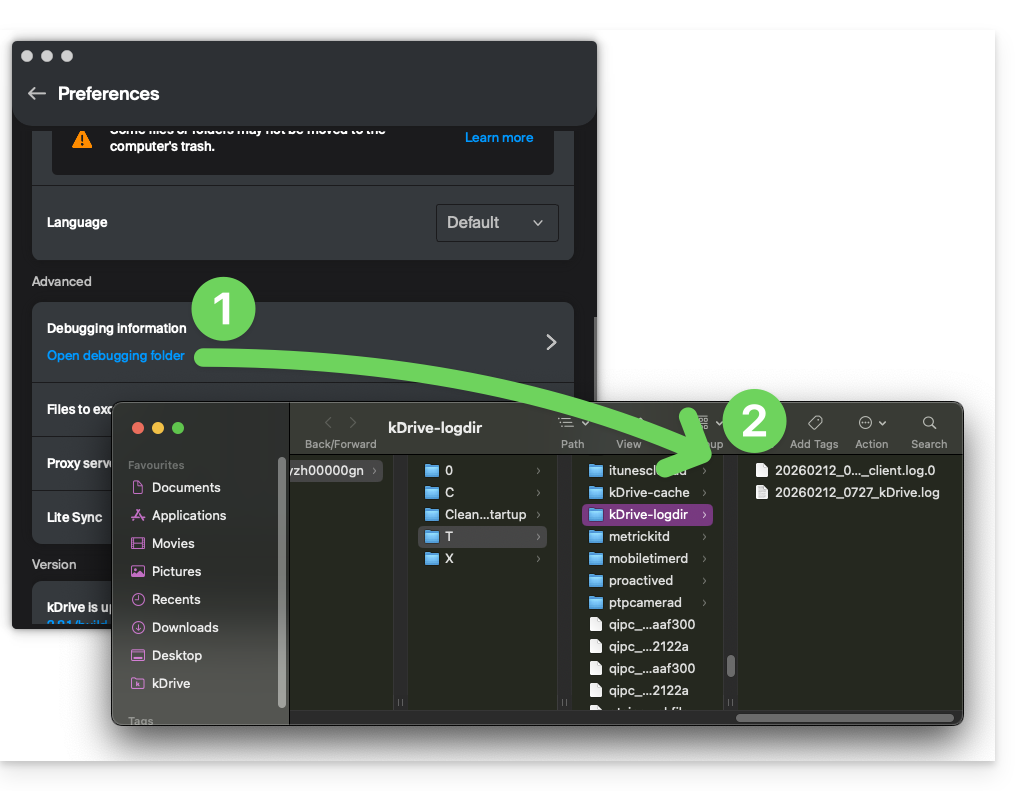
Wenn sich die Anwendung nicht öffnet, können Sie auch über diese Pfade auf die Protokolle zugreifen:
- macOS:
/private/var/folders/h_/5c_k9rr564q0kzqv8rz8_dn80000gn/T/kDrive-logdir(Achtung"h_/5c_k9rr564q0kzqv8rz8_dn80000gn"wird auf Ihrem Computer anders sein)
- Windows (kopieren und einfügen im Datei-Explorer):
C:\Users\%USERNAME%\AppData\Local\Temp\kDrive-logdir(falls erforderlich, aktivieren Sie die versteckten Dateien und Ordner im Windows-Explorer)
- Linux:
/tmp/kDrive-logdir/
Um die gesammelten Dateien manuell zu senden:
- Wenn die Dateien nicht groß sind, senden Sie sie direkt an den Infomaniak-Support im laufenden Austausch.
- Wenn die Dateien groß sind, komprimieren Sie sie im Format .zip und senden Sie sie an den Infomaniak-Support im laufenden Austausch.
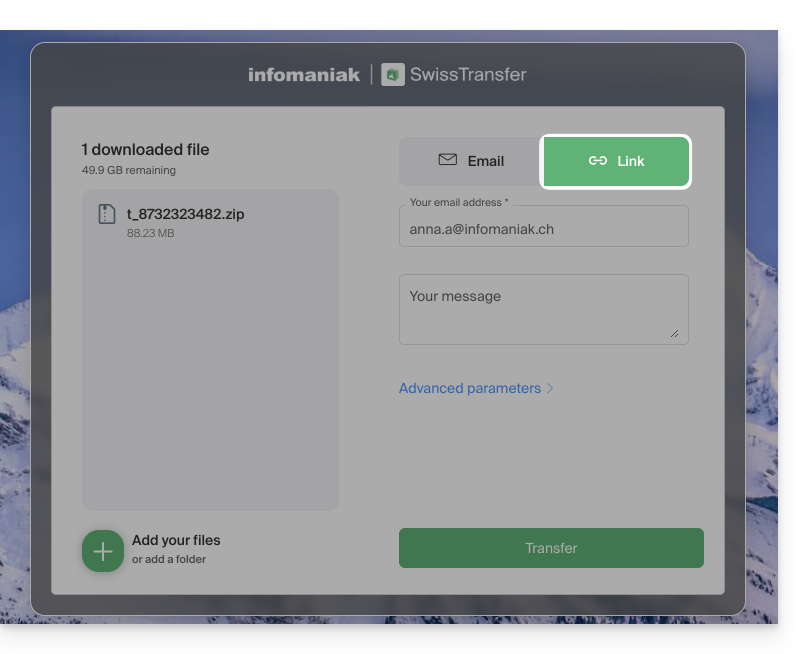
- Wenn sie immer noch zu groß zum Senden per E-Mail sind, senden Sie das .zip-Archiv an swisstransfer.com, um einen Freigabelink zu erhalten, den Sie dem Infomaniak-Support im laufenden Austausch mitteilen müssen:
Link zu dieser FAQ:
War diese FAQ nützlich?