Wissensdatenbank
1 000 FAQs, 500 Anleitungen und erläuternde Videos. Hier gibt es nur Lösungen!
Ein kMeet-Meeting auf kDrive speichern
Aktualisierung 05.05.2026
Dieser Leitfaden erklärt, wie Sie die Aufzeichnung einer Online-Besprechung starten, die mit kMeet, der kostenlosen ethischen Videokonferenzlösung von Infomaniak, organisiert wurde, um ein auf kDrive gespeichertes Video der Präsentation zu erhalten (dies nur, wenn ein Benutzer die Aufzeichnung stoppt).
Vorwort
- Die Videoaufzeichnung
- erfolgt serverseitig
- erzeugt keine zusätzliche Belastung für den Computer des Teilnehmers, der sie gestartet hat
- ist im Videoformat
.mp4 - hat eine maximale Dauer von 3 Stunden.
- Das Video wird nicht verfügbar sein, wenn alle die Videokonferenz verlassen, ohne dass jemand die Aufzeichnung stoppt.
- Mit anderen Worten, die Schritte 5 und folgende unten sind erforderlich, damit die Aufzeichnung funktioniert!
Eine kMeet-Besprechung auf kDrive als Video aufzeichnen
Voraussetzungen
- Ein kDrive (unabhängig oder im Rahmen eines Angebots kSuite, my kSuite, etc.) besitzen.
- Moderator der aufzuzeichnenden Videokonferenz sein.
- Keine Videokonferenz mit einer benutzerdefinierten Schlüsselverschlüsselung erstellen.
Um die Besprechung auf kDrive aufzuzeichnen, sobald jemand auf Start klickt, um zu beginnen, und auch auf Stop klickt, um die Aufzeichnung abzuschließen und verfügbar zu machen:
- kMeet über kmeet.infomaniak.com oder eine der Apps für Computer und mobile Geräte starten.
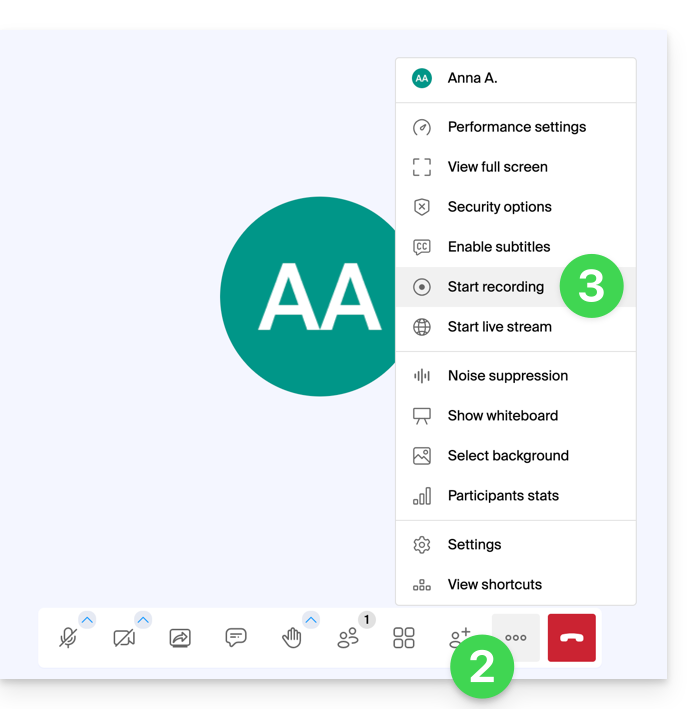
- Sobald Sie in der Besprechung sind, klicken Sie auf das Aktionsmenü ○○○ in der kMeet-Leiste.
- Klicken Sie auf das Symbol ◉ Aufzeichnung starten:
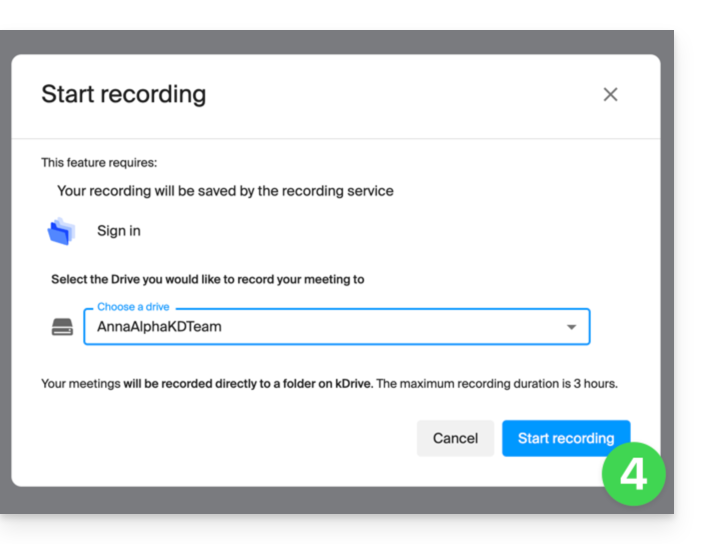
- Bestätigen Sie die Operation und melden Sie sich bei Bedarf bei Ihrem Infomaniak-Konto an, wählen Sie dann ein kDrive aus, auf dem Sie die Videokonferenz aufzeichnen möchten, und klicken Sie anschließend auf die Schaltfläche, um das Video zu starten:
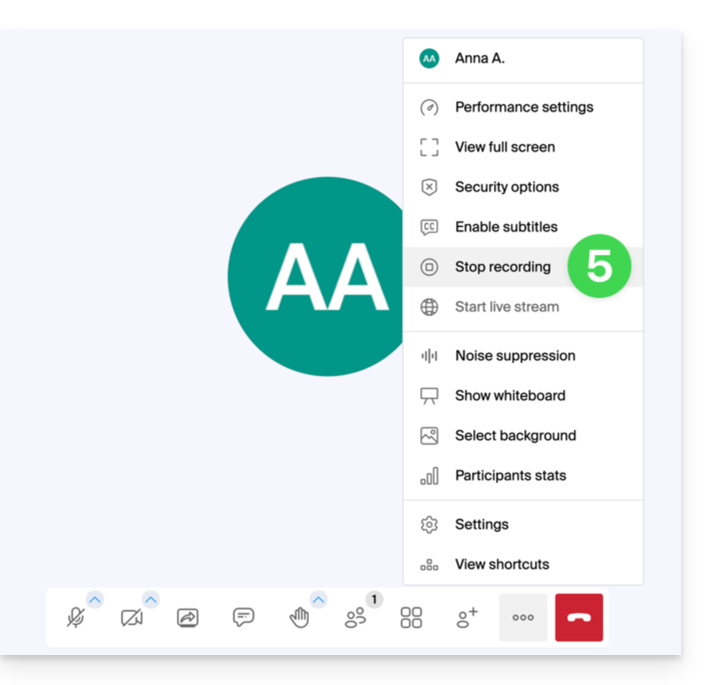
- Um die Videoaufzeichnung zu stoppen (erforderlicher Schritt, um das Video zu erhalten), klicken Sie erneut auf die Leiste und wählen Sie Aufzeichnung stoppen:
- Bestätigen Sie und wählen Sie aus, ob Sie sich an den Aufzeichnungsort auf kDrive begeben möchten.
- Die Aufzeichnung ist nach Abschluss der virtuellen Messe, in der das Meeting stattfand, im Stammverzeichnis des gewählten kDrive verfügbar (also sobald alle Teilnehmer die Videokonferenz verlassen haben).
Link zu dieser FAQ:
War diese FAQ nützlich?