Wissensdatenbank
1 000 FAQs, 500 Anleitungen und erläuternde Videos. Hier gibt es nur Lösungen!
Über WebDAV bei kDrive anmelden
Diese Anleitung gibt Hinweise zur Verbindung mit kDrive unter Verwendung des Verbindungsprotokolls WebDAV.
Verwenden Sie das WebDAV-Protokoll in kDrive für spezifische und gelegentliche Fälle: Wenn Sie an Ihren Dateien arbeiten und diese teilen möchten, ist kDrive das ideale Werkzeug. Andererseits ist Swiss Backup die unentbehrliche und geeignete Lösung, um Ihre Daten vor Verlust oder Beschädigung zu schützen und die Kontinuität Ihrer Tätigkeit zu gewährleisten.
✘ NICHT VERFÜGBAR mit
kSuite kostenlos / kSuite Standard
my kSuite / my kSuite+ (ik.me, etik.com, ikmail.com)
kDrive-ID abrufen
Um Ihre kDrive-ID zu erfahren:
- Hier klicken, um auf die Web-App kDrive von Infomaniak zuzugreifen (Online-Dienst ksuite.infomaniak.com/kdrive).
- Die kDrive-Struktur wird im linken Seitenmenü angezeigt.
- Die URL
https://ksuite.infomaniak.com/34567/kdrive/app/drive/123456/files/56789oderhttps://ksuite.infomaniak.com/all/kdrive/app/drive/123456/, die oben in Ihrem Browser angezeigt wird, enthält eine Zahl: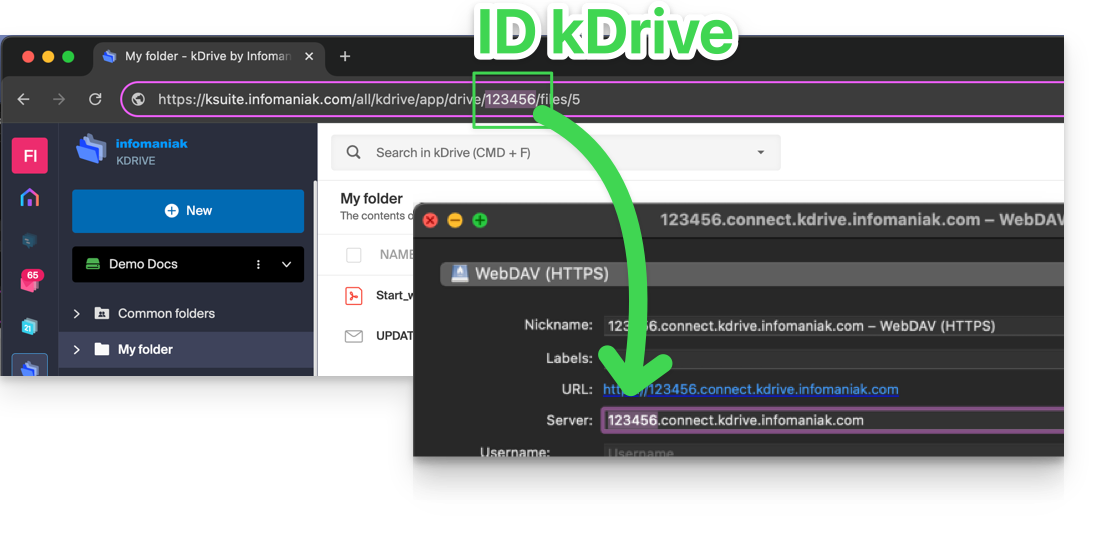
- In einigen Fällen, insbesondere wenn die ID der Organisation in der URL angegeben ist, kann es mehrere Zahlenreihen geben, aber das Prinzip bleibt dasselbe: Sie müssen die Zahl nehmen, die nach dem Begriff „/drive/“ angezeigt wird:
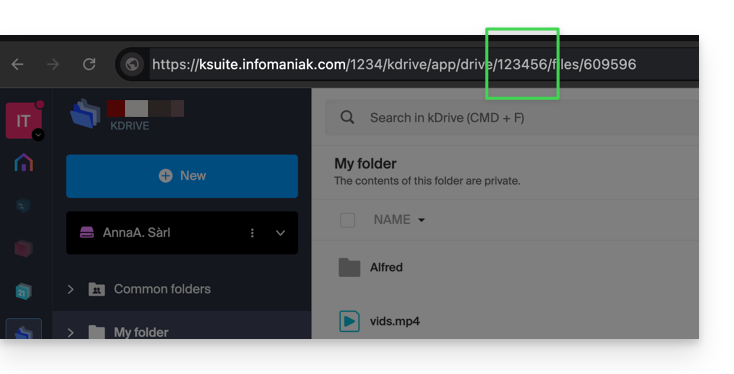
Diese Zahl (im Beispiel 123456) ist Ihre kDrive-ID (IDkDrive).
Sie müssen also https://IDkDrive.connect.kdrive.infomaniak.com jedes Mal eingeben, wenn dies erforderlich ist (https://123456.connect.kdrive.infomaniak.com zum Beispiel als WebDAV-Adresse).
Direkte WebDAV-Verbindungs-URL zu einem bestimmten Ordner
Um eine direkte Verbindung über WebDAV zu einem bestimmten Ordner zu erleichtern, können Sie die folgende URL verwenden (wobei Sie 123456 wie oben ersetzen):
https://12345.connect.kdrive.infomaniak.com/Common documents/folder-nameDiese einfache Methode ermöglicht Ihnen den schnellen Zugriff auf den gewünschten Ordner, ohne manuell in der Struktur zu navigieren. Sie müssen nur „folder-name“ durch den genauen Namen des Zielordners ersetzen, um eine direkte und sichere Verbindung über WebDAV herzustellen.
Spezifische WebDAV-Anleitungen
Beispiele für die Synchronisation über WebDAV:
Link zu dieser FAQ:
War diese FAQ nützlich?