Wissensdatenbank
1 000 FAQs, 500 Anleitungen und erläuternde Videos. Hier gibt es nur Lösungen!
Externe Daten in kDrive importieren
Dieser Leitfaden erklärt, wie Sie Daten (Dateien, Ordner usw.) von einem externen Cloud-Dienst, z.B. Dropbox oder Microsoft, einmalig nach kDrive importieren.
Voraussetzungen
- Sie besitzen ein kDrive oder kSuite Abonnement
- Sie haben ausreichende Berechtigungen in kDrive oder kSuite.
- Ändern Sie Ihre Passwörter nicht, solange der Import nicht abgeschlossen ist!
Spezifische Leitfäden
Klicken Sie auf den Link, der Ihrem aktuellen Hosting-Anbieter entspricht:
- Google Photos: Vollständiger Leitfaden zum Migrieren von Fotos von Google Photos zu Infomaniak
- Cloud-Anbieter, der das WebDAV-Protokoll unterstützt: Nehmen Sie sich diesen anderen Leitfaden zur Kenntnis
Leitfäden für andere externe Cloud-Anbieter
Zum Beispiel:
- Dropbox
- OneDrive
- OwnCloud
- NextCloud
- Ein anderes kDrive, auf das Ihr Benutzerkonto zugreifen kann (außer Zugangstyp "extern")
Nicht importierte Daten
- Geteilte Daten werden nicht importiert.
- Nur Ihre eigenen Daten werden importiert.
- Google-Dokumente wie Gdocs, Sheets, Slide usw. …
- … werden bei einem Dropbox-Import nicht importiert.
- … werden von Google in Dateien umgewandelt, wenn diese von Google Drive auf macOS/Windows heruntergeladen werden.
- … werden nicht umgewandelt, wenn sie vom lokalen Ordner von Google Drive in den lokalen Ordner von kDrive kopiert werden. Sie müssen die Dateien daher unbedingt von der Web-Version von Google Drive herunterladen.
- Dropbox Paper-Dokumente.
- Die Freigabelinks von Dropbox, sichtbar hier.
- Die individuell geteilten Dropbox-Dateien, sichtbar hier (im Gegensatz dazu werden Ordnerfreigaben und gemeinsame Dokumente importiert).
Um mit dem Import der Daten fortzufahren:
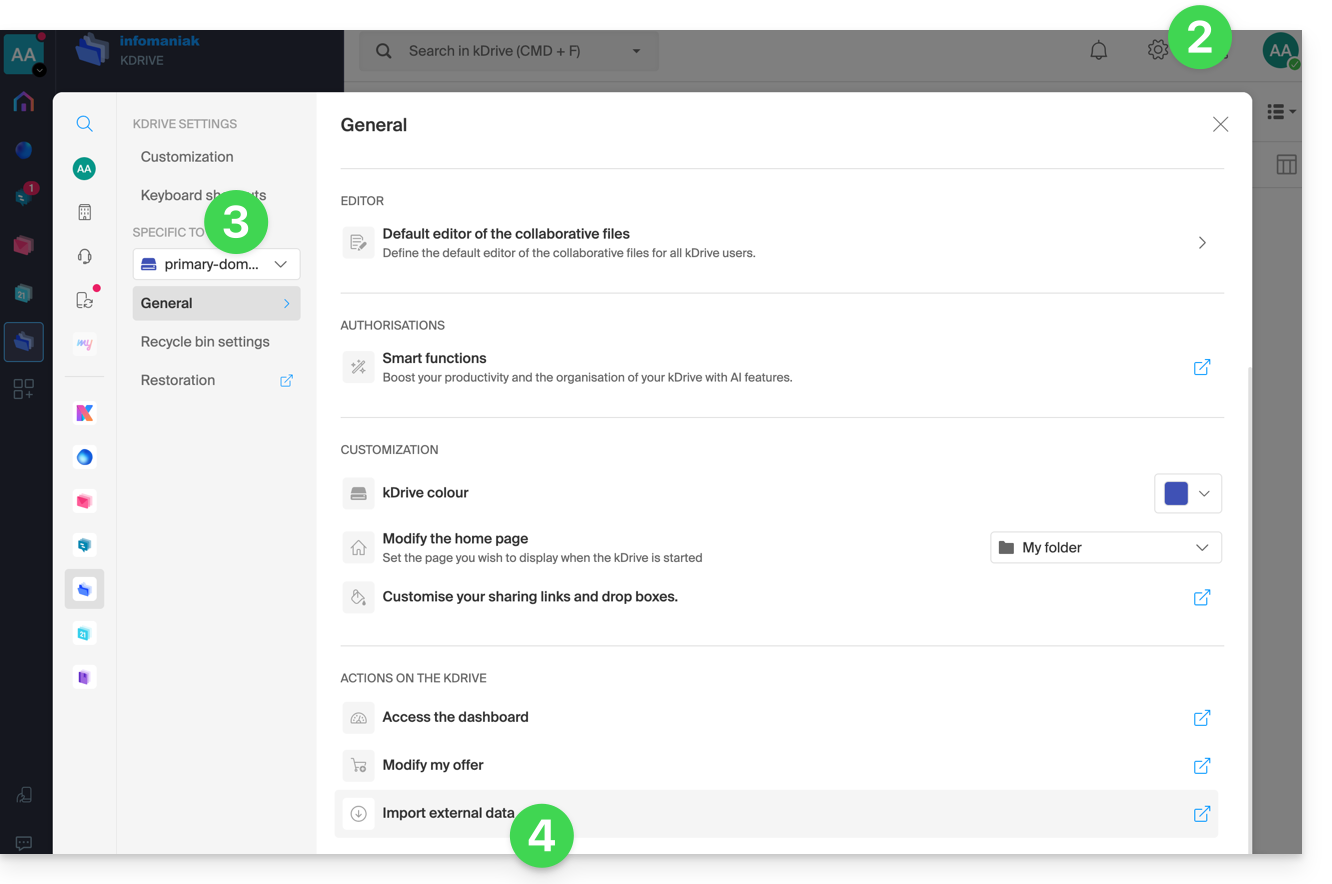
- Klicken Sie hier, um auf die Web-App kDrive von Infomaniak zuzugreifen (Online-Dienst ksuite.infomaniak.com/kdrive).
- Klicken Sie auf das Symbol Einstellungen oben rechts.
- Überprüfen oder wählen Sie den betreffenden kDrive im Dropdown-Menü des linken Seitenmenüs aus.
- Klicken Sie auf Externe Daten importieren unter Allgemein:
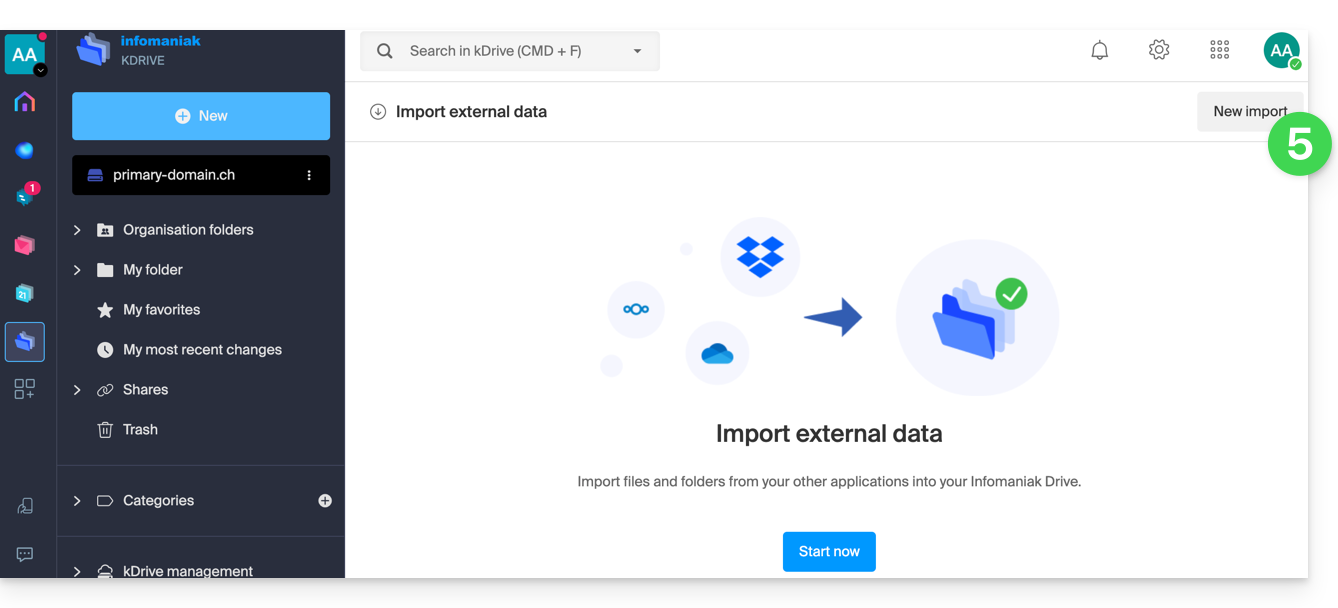
- Klicken Sie auf Starten oder auf Neuer Import oben:
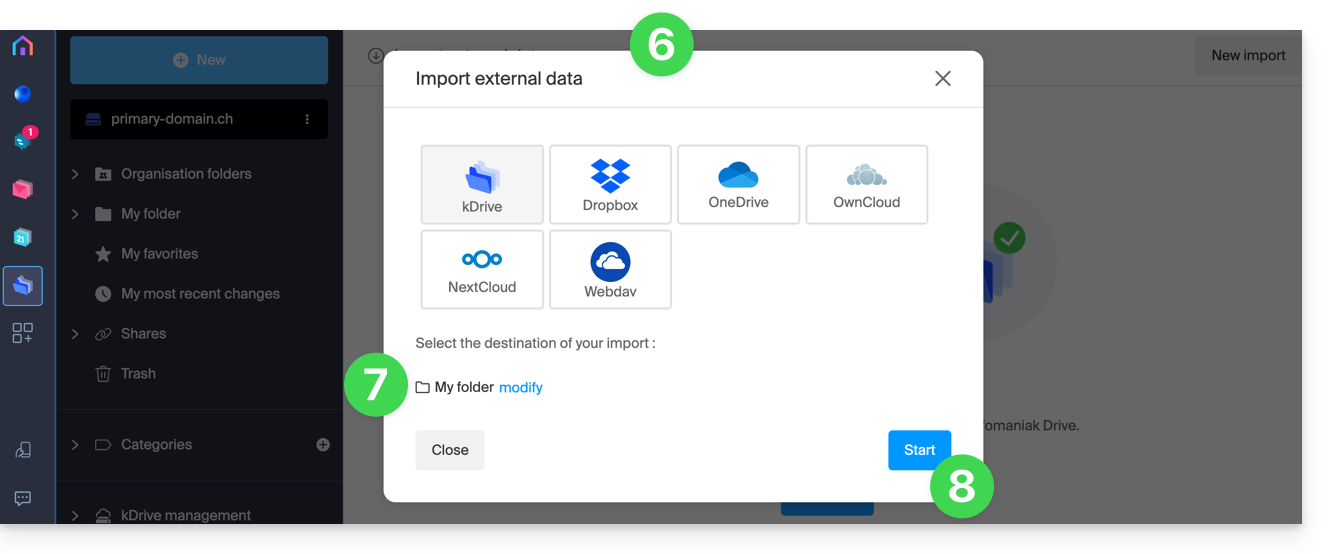
- Wählen Sie den betreffenden Dienst aus (nehmen Sie das letzte Kapitel am Ende dieses Leitfadens zur Kenntnis).
- Wählen Sie den Speicherort aus, an dem die importierten Dateien gespeichert werden sollen.
- Geben Sie gegebenenfalls die erforderlichen Informationen ein und klicken Sie auf die blaue Schaltfläche Starten:
- Geben Sie gegebenenfalls die erforderlichen Informationen ein und klicken Sie auf die blaue Schaltfläche Weiter.
- Beenden Sie den Assistenten.
- Warten Sie, bis die Daten importiert sind.
Importvorgang verwalten
Um die laufenden Importe zu verfolgen, kehren Sie jederzeit zur Seite zurück, die im Punkt 5 oben erwähnt wird.
Um einen laufenden Import zu stoppen, klicken Sie auf das Aktionsmenü rechts neben dem Import, der auf der Seite aufgelistet ist, und wählen Sie Abbrechen aus (im Falle einer absichtlichen Unterbrechung wird dem Administrator ein Bericht per E-Mail gesendet).
Ein zweiter aufeinanderfolgender Import würde alle Daten erneut importieren (in ein anderes Verzeichnis von kDrive), dies ist keine differenzielle Synchronisation und es gibt keine Verwaltung von Duplikaten.
Überprüfen Sie unbedingt Ihre importierten Daten sofort nach dem Vorgang.
Link zu dieser FAQ:
War diese FAQ nützlich?