Wissensdatenbank
1 000 FAQs, 500 Anleitungen und erläuternde Videos. Hier gibt es nur Lösungen!
kDrive auf einen früheren Zustand wiederherstellen
Diese Anleitung erklärt, wie Sie die Organisation Ihrer Dateien in Ihrem kDrive wiederherstellen können, insbesondere wenn Änderungen vorgenommen wurden und Sie den Überblick verloren haben.
✘ NICHT VERFÜGBARE mit
my kSuite+
my kSuite
Vorwort
- Die Wiederherstellungsfunktion oder Funktion Rewind ermöglicht es Ihnen, zu einem früheren Zustand zurückzukehren, wie eine Zeitmaschine, und die Ordnung Ihrer Dateien nach Wahl oder Ihres gesamten kDrive bis zu 3 Monate zurückzustellen (abhängig von der Aufbewahrungsdauer der Dateiversionen).
- Endgültig aus Ihrem kDrive-Papierkorb gelöschte Dateien und gelöschte Dateiversionen können nicht wiederhergestellt werden.
- Die Wiederherstellung kann mehrere Minuten dauern, während derer kDrive für alle Benutzer nicht zugänglich ist, je nach Datenvolumen, das wiederhergestellt werden muss.
- Es werden keine Änderungen an den Berechtigungen und Freigaben vorgenommen.
Auf das kDrive-Wiederherstellungstool zugreifen
Voraussetzungen
- Sie müssen Administrator oder Rechtsverantwortlicher innerhalb der Organisation sein.
Um die Wiederherstellungsoberfläche zu öffnen:
- Hier klicken, um auf die Web-App kDrive von Infomaniak zuzugreifen (Online-Dienst ksuite.infomaniak.com/kdrive).
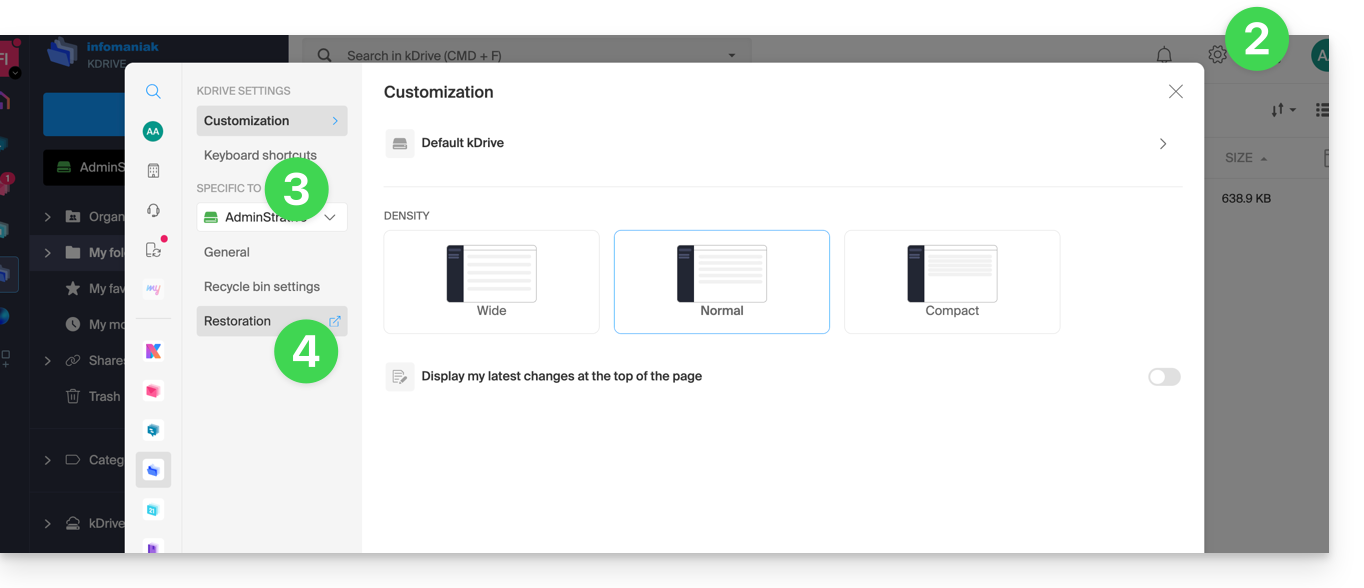
- Klicken Sie auf das Symbol Einstellungen oben rechts.
- Überprüfen oder wählen Sie das betreffende kDrive im Dropdown-Menü des linken Seitenmenüs aus.
- Klicken Sie auf Wiederherstellung:
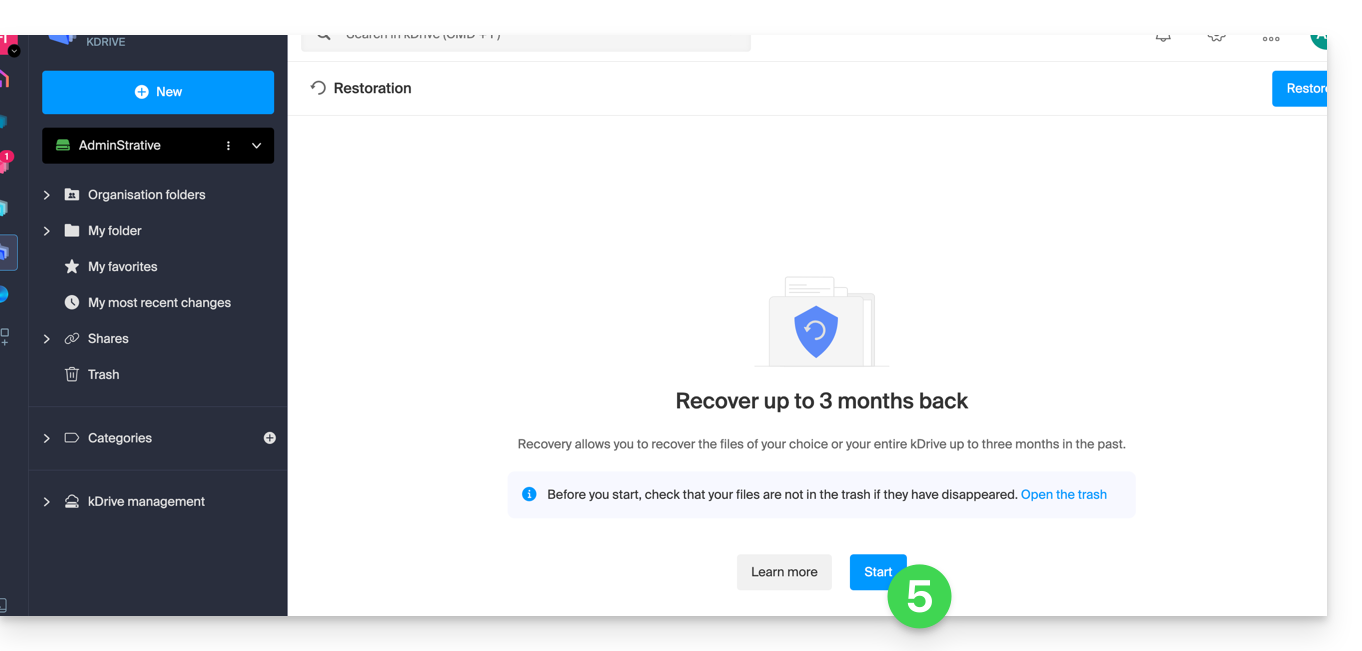
- Lesen Sie die Informationen auf dem Bildschirm und klicken Sie dann auf die Schaltfläche, um zu starten:
- Nehmen Sie die Informationen des angezeigten Modals zur Kenntnis und klicken Sie dann auf die Schaltfläche, um zu bestätigen.
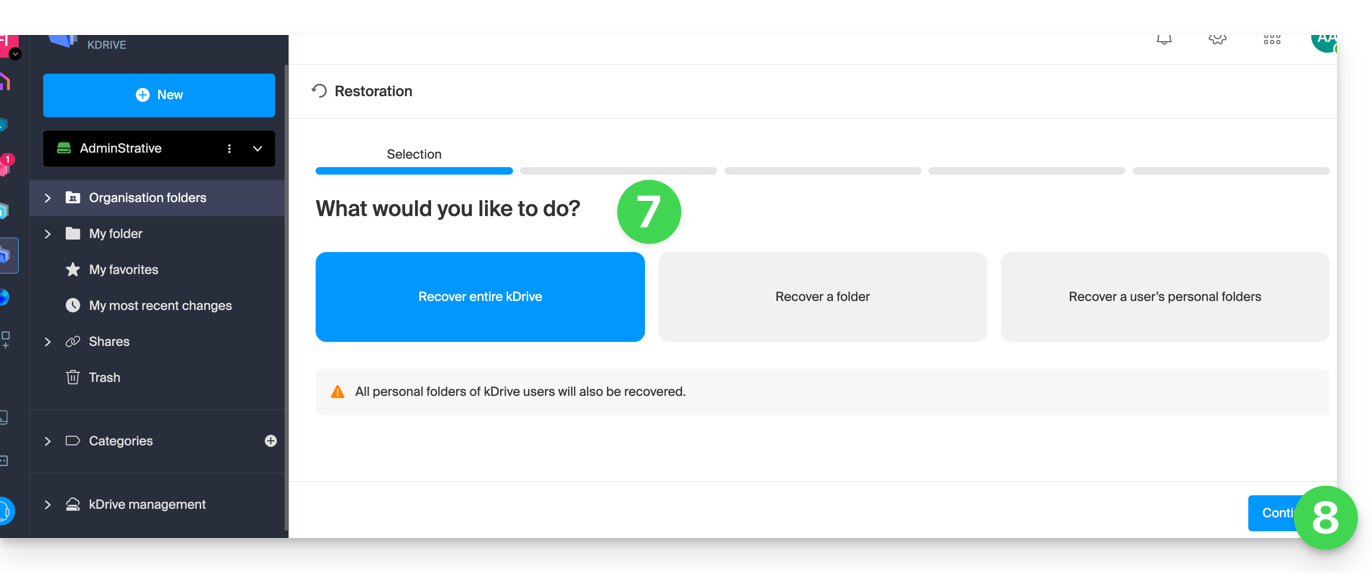
- Wählen Sie aus, was von der Wiederherstellung betroffen sein soll (das gesamte kDrive oder nur ein Teil und gegebenenfalls für welchen Benutzer).
- Klicken Sie auf Weiter:
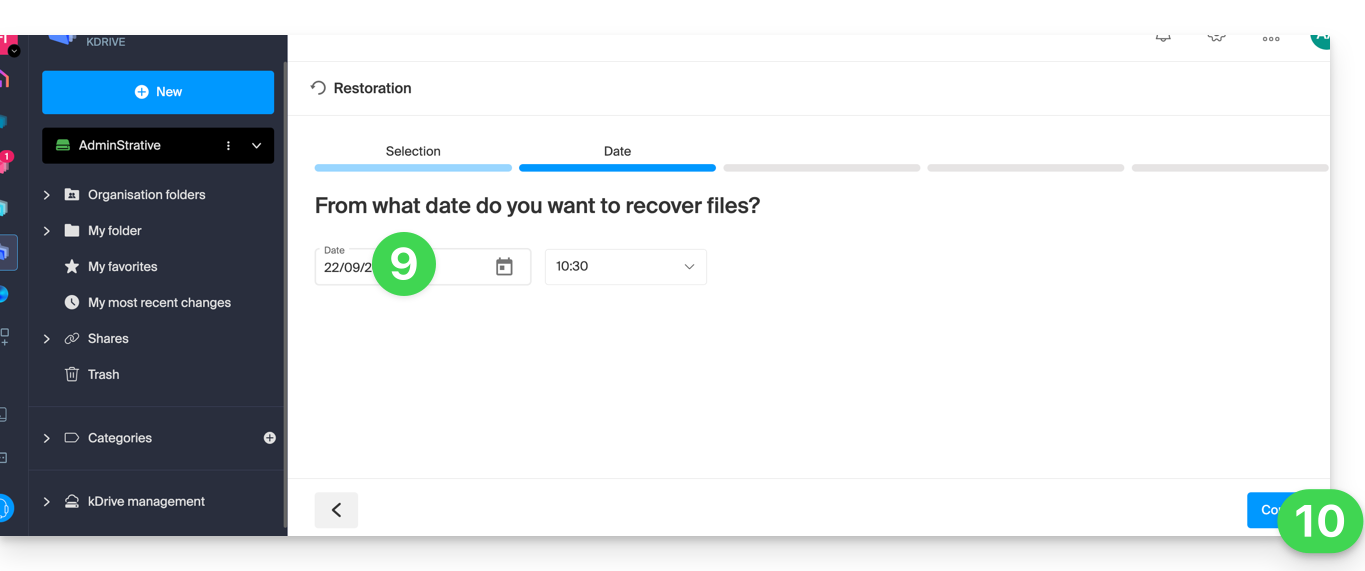
- Wählen Sie das Datum aus, zu dem Sie zurückkehren möchten (maximal 3 Monate / 90 Tage).
- Klicken Sie auf Weiter:
- Starten Sie die Analyse im nächsten Schritt, und bestimmen Sie die weiteren Schritte basierend auf dem vorgeschlagenen Ergebnis (und wenn ein Zurücksetzen kein Ergebnis ergibt, weist die Analyse Sie darauf hin):
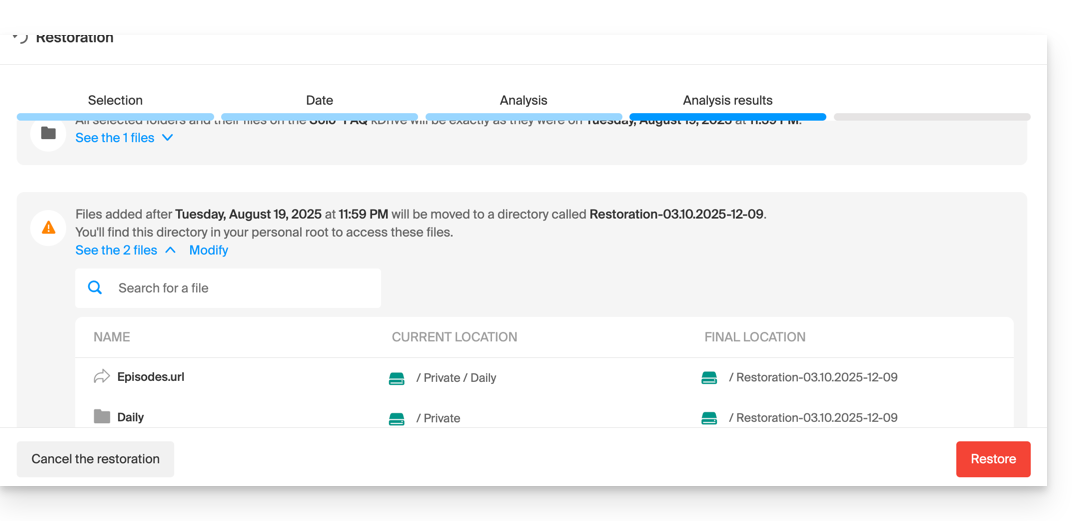
- Eine letzte Sicherheitsanfrage wird vor Beginn der Wiederherstellung angezeigt.
Nach dem Vorgang wird eine E-Mail gesendet und eine Benachrichtigung im Online-kDrive angezeigt.
Analysebericht
Ein Administrator, der einen Bericht über eine von einem anderen Administrator gestartete Wiederherstellung einsehen möchte, wird nicht alle Informationen über den persönlichen Ordner des Administrators sehen, der die Wiederherstellung gestartet hat: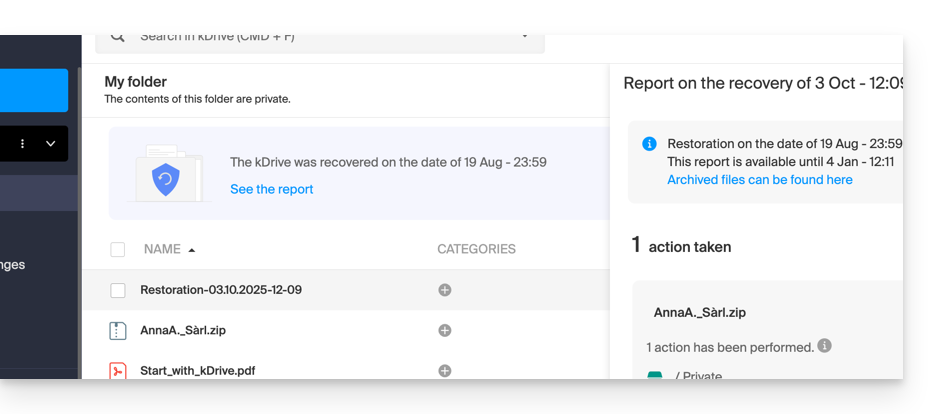
In der Ansicht Analyseberichte werden die Daten nach dem aktuellen Speicherort vor dem Zurücksetzen aufgelistet und gruppiert.
Im Falle eines Konflikts
Am Stammverzeichnis des kDrive des Administrators, der den Vorgang durchgeführt hat (oder beim betroffenen Benutzer), wird ein Ordner "Wiederherstellung (Datum und Uhrzeit)" erstellt, der einen Unterordner mit den konfliktbehafteten Dateien enthält, der "Konflikt" genannt wird, und ein weiterer Ordner für die derzeit in der Zielgruppe vorhandenen Dateien, der "Nachfolgende Elemente" genannt wird: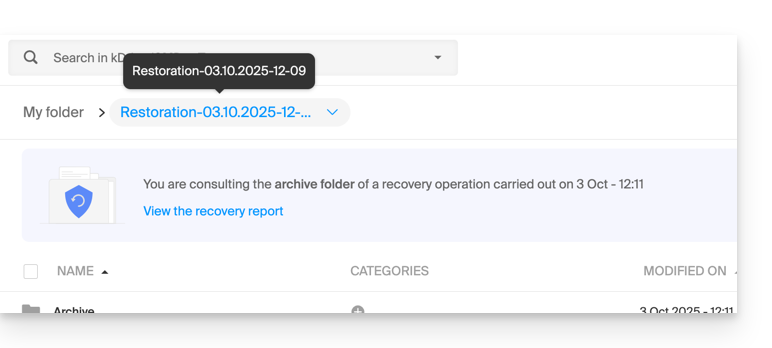
Link zu dieser FAQ:
War diese FAQ nützlich?